Sicurezza WordPress: monitoraggio dei file per capire se il sito è stato hackerato
Quando un sito WordPress viene compromesso, il problema più grande non è l’attacco in sé: è il tempo che passa prima di accorgersene. Un malware ben costruito non rompe nulla in modo evidente — il sito continua a funzionare, le pagine si aprono, gli ordini arrivano — mentre in background il codice malevolo ruba dati, invia spam o reindirizza i visitatori. Ecco perché una strategia di sicurezza WordPress e monitoraggio continuo dei file è oggi indispensabile per chiunque gestisca un sito, e non solo per i grandi e-commerce.
In questa guida pratica vediamo come capire se WordPress è stato hackerato, quali segnali osservare, e soprattutto come impostare un monitoraggio automatico che ti avvisa nel momento esatto in cui qualcosa cambia — invece di scoprirlo giorni dopo, magari da un cliente o da Google.
Perché la sicurezza WordPress e il monitoraggio vanno insieme
WordPress è il CMS più diffuso al mondo, e questa popolarità lo rende anche il bersaglio più frequente. La maggior parte degli attacchi non è mirata: sono bot automatici che scandagliano la rete cercando siti con plugin obsoleti, password deboli o vulnerabilità note, per iniettare codice su larga scala.
Il punto cruciale è che proteggersi non basta. Puoi avere firewall, password robuste e plugin aggiornati, ma la sicurezza al 100% non esiste: prima o poi una vulnerabilità zero-day, una credenziale rubata o un plugin compromesso possono aprire una breccia. Quello che fa davvero la differenza tra un piccolo incidente e un disastro è quanto in fretta te ne accorgi.
È qui che entra in gioco il monitoraggio. Un sito monitorato ti dice quando qualcosa è cambiato; un sito non monitorato ti lascia all’oscuro finché il danno non diventa visibile — spesso quando è ormai troppo tardi e il tuo dominio è già finito nelle blacklist di Google o degli antivirus.
I segnali che WordPress è stato hackerato
Prima di parlare di strumenti, ecco i sintomi più comuni di un sito compromesso. Alcuni sono evidenti, altri quasi invisibili.
Segnali visibili
Redirect sospetti: il sito, o alcune pagine, reindirizzano gli utenti verso siti esterni (spesso di spam o truffe).
Pop-up o pubblicità che non hai mai inserito.
Avvisi del browser o di Google Safe Browsing che segnalano il sito come pericoloso.
Nuovi account amministratore che non hai creato tu.
Rallentamenti improvvisi o picchi di traffico anomali dovuti a script malevoli.
Segnali nascosti (i più pericolosi)
File modificati: codice iniettato dentro file legittimi del core, di un plugin o del tema.
File aggiunti: backdoor caricate in cartelle di sistema, spesso con nomi che imitano file veri.
Email di spam inviate dal tuo server a tua insaputa, che rovinano la reputazione del dominio.
Attività insolite nei log di accesso e negli errori del server.
Il problema dei segnali nascosti è evidente: per definizione non li vedi navigando il sito. Puoi accorgertene solo se qualcosa controlla i file al posto tuo — ed è esattamente ciò che fa il monitoraggio dell’integrità.
Come funziona il monitoraggio dell’integrità dei file
Il concetto alla base è semplice e potentissimo. Ogni file del tuo sito ha un contenuto preciso; da quel contenuto si può calcolare un’impronta digitale univoca, chiamata hash (ad esempio con l’algoritmo SHA-256). Se anche un solo carattere del file cambia, l’hash cambia completamente.
Il monitoraggio dell’integrità sfrutta questo principio in tre passaggi:
Baseline: quando il sito è pulito, si calcola l’hash di tutti i file importanti (core, plugin attivi, tema). Questa “fotografia” viene salvata come riferimento.
Controllo periodico: a intervalli regolari, il sistema ricalcola gli hash e li confronta con la baseline.
Rilevamento: qualsiasi differenza — un file aggiunto, modificato o rimosso — viene segnalata immediatamente.
Il vantaggio è che questo metodo rileva qualunque alterazione, anche quella di un malware mai visto prima, perché non cerca “firme” note di virus: si limita a notare che qualcosa è diverso da com’era. Se hai fatto un aggiornamento legittimo di un plugin, aggiorni la baseline; se invece la modifica non la riconosci, hai un campanello d’allarme immediato.
Monitorare anche l’uptime: l’altra metà della sicurezza
La sicurezza WordPress e il monitoraggio non riguardano solo i file. Un sito può diventare irraggiungibile per mille motivi: un attacco DDoS, un errore dopo un aggiornamento, un problema del server, un plugin che manda in crash tutto. E ogni minuto di downtime è denaro perso e reputazione intaccata.
Il monitoraggio dell’uptime funziona in modo semplice: a intervalli regolari, un sistema esterno o interno “visita” il sito e verifica che risponda correttamente entro un tempo ragionevole. Se il sito non risponde, ricevi subito un avviso e puoi intervenire — idealmente prima che se ne accorgano i tuoi clienti.
Combinare i due controlli — integrità dei file e uptime — copre i due scenari peggiori per un sito: essere compromesso ed essere offline. Entrambi hanno in comune la stessa esigenza: saperlo subito.
Come impostare il monitoraggio in pratica su WordPress
Esistono vari approcci, da servizi esterni a soluzioni interne. Vediamo le opzioni.
Servizi di monitoraggio esterni
Piattaforme cloud che controllano il tuo sito dall’esterno. Ottime per l’uptime, ma per l’integrità dei file spesso richiedono abbonamenti costosi e accessi profondi al server. Adatte a chi gestisce infrastrutture grandi.
Plugin di sicurezza “tutto in uno”
Plugin molto completi che fanno firewall, scansione malware, monitoraggio e altro. Sono potenti, ma spesso pesanti: consumano risorse, rallentano il sito e includono decine di funzioni che magari non ti servono, a volte dietro abbonamento.
Uno strumento leggero e mirato
Per molti siti — soprattutto quelli di PMI, professionisti e blog — la scelta più equilibrata è uno strumento leggero e specifico, che faccia bene solo le due cose che contano: controllo integrità e uptime, con notifiche via email. Meno peso, meno complessità, nessun costo ricorrente.
È con questa filosofia che ho sviluppato MCIT File Integrity & Uptime Monitor, un plugin WordPress gratuito e open source che pesa appena 14 KB e non ha dipendenze esterne. Calcola l’hash SHA-256 dei file di core, plugin attivi e tema, crea una baseline, e ogni ora confronta lo stato del sito segnalandoti via email qualsiasi file aggiunto, modificato o rimosso. In parallelo controlla che il sito risponda, avvisandoti se va offline e quando torna online. Lo uso come esempio perché ne conosco ogni dettaglio, ma i principi valgono per qualsiasi strumento serio.
Cosa fare se scopri che il sito è compromesso
Il monitoraggio ti avvisa: e poi? Ecco i passi essenziali di una bonifica, in ordine.
Non farti prendere dal panico e non cancellare tutto a caso: rischi di perdere prove utili e dati legittimi.
Metti il sito in manutenzione o offline temporaneamente, per proteggere i visitatori.
Identifica i file compromessi: qui il report del monitoraggio è oro, perché ti dice esattamente quali file sono cambiati.
Ripristina i file puliti dalle versioni originali di WordPress, dei plugin e del tema, o da un backup sano precedente all’infezione.
Cambia tutte le credenziali: password di amministrazione, FTP, database e pannello hosting.
Aggiorna tutto e rimuovi plugin o temi obsoleti e non più mantenuti, che sono spesso la porta d’ingresso.
Ricrea la baseline una volta che il sito è pulito, per ripartire con un riferimento sano.
Se non te la senti di gestire la bonifica da solo, è il momento di rivolgerti a un professionista: una compromissione mal ripulita tende a ripresentarsi.
La regola d’oro: prevenire il tempo di scoperta
Il messaggio di fondo di questa guida è uno solo. Non puoi azzerare il rischio di essere attaccato, ma puoi ridurre drasticamente il tempo che passa tra l’attacco e la sua scoperta. Ed è quel tempo a determinare se un incidente sarà una piccola seccatura di dieci minuti o un disastro da settimane, con dati rubati, dominio in blacklist e clienti persi.
Una buona strategia di sicurezza WordPress e monitoraggio non richiede strumenti costosi o competenze da esperto: bastano un controllo di integrità dei file, un monitoraggio dell’uptime e un indirizzo email dove ricevere gli avvisi. Poco lavoro di configurazione, per una tranquillità che vale molto di più.
Vuoi mettere in sicurezza il tuo sito WordPress?
Se vuoi impostare un monitoraggio di integrità e uptime sul tuo sito, posso aiutarti. Il plugin MCIT File Integrity & Uptime Monitor è gratuito e open source: puoi scaricarlo e installarlo da solo, oppure posso occuparmene io — installazione, baseline e notifiche pronte all’uso — a un costo una tantum, senza abbonamenti.
📧 Contattami tramite il modulo di contatto oppure su WhatsApp al +39 392 523 6105.
Pietro Menconi – Menconi.IT | Consulente IT e Web, Bologna
Come generare articoli WordPress con AI: guida pratica all’automazione dei contenuti
Se gestisci un sito e vorresti pubblicare sul blog con più regolarità ma non hai il tempo di scrivere ogni settimana, generare articoli WordPress con AI è oggi una delle soluzioni più concrete per non lasciare il blog fermo. In questa guida pratica ti spiego come funziona l’automazione dei contenuti, quali sono i vantaggi reali e i limiti da conoscere, e come impostare un flusso di lavoro che produce bozze pronte da rivedere direttamente nella tua bacheca.
Non parliamo di “premere un tasto e pubblicare senza pensarci”: quello è il modo sbagliato di usare l’AI, e vedremo perché. Parliamo invece di come togliere la parte più faticosa — la pagina bianca — mantenendo il controllo editoriale nelle tue mani.
Perché generare articoli WordPress con AI ha senso
Tenere un blog aggiornato è uno degli sforzi più sottovalutati nella gestione di un sito. Serve per la SEO, per l’autorevolezza e per dare ai clienti motivi per tornare, ma richiede costanza: trovare argomenti, scrivere, rivedere, e farlo settimana dopo settimana. È proprio la costanza a mancare quasi sempre.
Qui l’intelligenza artificiale offre un aiuto concreto. Un modello linguistico come Claude, ChatGPT o Gemini è in grado di produrre una bozza strutturata su un argomento in pochi secondi. Non un testo perfetto e pronto da pubblicare, ma un punto di partenza solido che trasforma il lavoro da “scrivere da zero” a “rivedere e migliorare”. Ed è una differenza enorme in termini di tempo.
I benefici principali sono tre:
Regolarità di pubblicazione: un blog che pubblica con costanza viene premiato dai motori di ricerca e costruisce autorevolezza nel tempo.
Riduzione dei tempi: rivedere una bozza richiede una frazione del tempo necessario a scriverla.
Copertura di più argomenti: puoi coprire keyword e temi di nicchia che altrimenti non avresti mai avuto il tempo di trattare.
Il metodo sbagliato (e perché evitarlo)
Prima di vedere come farlo bene, chiariamo come non farlo. Il rischio più comune quando si inizia a generare articoli WordPress con AI è pubblicare i testi così come escono, senza revisione.
È un errore per due motivi. Il primo è la qualità: un testo AI non revisionato può contenere imprecisioni, ripetizioni o affermazioni non verificate. Il secondo è la SEO: Google non penalizza i contenuti AI in quanto tali, ma penalizza i contenuti di bassa qualità e privi di valore, come chiarito nelle sue linee guida sui contenuti generati dall’AI. Un blog riempito di articoli automatici e mai curati rischia di fare più danni che benefici.
La regola d’oro è semplice: l’AI genera la bozza, la persona la rende pubblicabile. La supervisione umana non è un optional, è il passaggio che fa la differenza tra un contenuto utile e spam.
Come impostare l’automazione: i tre approcci possibili
Esistono tre modi per generare articoli WordPress con AI, dal più manuale al più automatizzato.
1. Copia-incolla manuale
Il metodo base: apri ChatGPT o Claude, chiedi un articolo, copi il testo e lo incolli in WordPress. Funziona, ma è ripetitivo e ti costringe a uscire dal tuo flusso di lavoro ogni volta. Adatto se scrivi occasionalmente, poco pratico se vuoi costanza.
2. Servizi esterni a pagamento
Piattaforme SaaS che si collegano a WordPress e generano contenuti in blocco. Sono potenti ma spesso costose, con abbonamenti mensili e il rischio di produrre volumi di testo che poi non riesci a revisionare davvero. Il pericolo è tornare al “metodo sbagliato” per stare dietro alla quantità.
3. Un plugin integrato in WordPress
La via più equilibrata: un plugin che vive dentro WordPress, usa la tua chiave API del modello AI e salva i contenuti come bozze, non come articoli pubblicati. Così mantieni l’automazione della generazione ma anche il controllo totale sulla pubblicazione. È l’approccio che consiglio, ed è quello su cui si basa il resto di questa guida.
Generare articoli con un plugin: come funziona in pratica
Vediamo il flusso di lavoro concreto con un plugin integrato. Ho sviluppato proprio uno strumento di questo tipo, Claude Content Generator, un plugin WordPress gratuito e open source che genera bozze tramite l’API di Claude (Anthropic). Lo uso come esempio perché mostra bene la logica, ma i principi valgono per qualsiasi strumento simile.
Passo 1: la chiave API
Per far funzionare la generazione serve una chiave API del modello che vuoi usare — nel caso di Claude, si ottiene dal pannello di Anthropic. La chiave è ciò che collega il tuo sito al modello AI e viene inserita una sola volta nelle impostazioni del plugin.
Passo 2: scegliere il tema
Definisci l’argomento fisso del tuo blog: sicurezza informatica, marketing, cucina, finanza personale, qualsiasi nicchia. Questo indirizza l’AI a produrre contenuti coerenti con la linea editoriale del sito, invece di testi generici.
Passo 3: la pianificazione
Imposti la frequenza — ad esempio settimanale — e il plugin genera in autonomia una nuova bozza a ogni ciclo, salvandola nella bacheca. Ti ritrovi periodicamente nuovi articoli abbozzati pronti da lavorare, senza dover fare nulla.
Passo 4: generazione su richiesta
Oltre alla pianificazione, uno strumento ben fatto offre un pulsante per generare un articolo al momento, quando ti serve un pezzo specifico senza aspettare il ciclo programmato.
Passo 5: revisione e pubblicazione
Questo è il passaggio che non va mai saltato. Apri la bozza, verifichi i fatti, sistemi il tono, aggiungi la tua esperienza e i tuoi esempi, ottimizzi la SEO, poi pubblichi. L’AI ti ha fatto risparmiare la fase più lenta; tu ci metti il valore che nessun modello può aggiungere: competenza reale e voce personale.
Un dettaglio tecnico che conta: l’elaborazione in background
Un aspetto spesso trascurato ma importante è come il plugin effettua la generazione. Le chiamate ai modelli AI possono richiedere diversi secondi: se avvengono in modo sincrono mentre navighi nel pannello, rischi rallentamenti o errori di timeout.
Uno strumento progettato bene esegue la chiamata all’API in background, in modo asincrono, sfruttando il sistema di cron di WordPress. Così la generazione non blocca mai l’interfaccia e non impatta sull’esperienza d’uso del sito. Se stai valutando un plugin per generare articoli WordPress con AI, è un requisito su cui non transigere.
Requisiti per iniziare
Per impostare l’automazione dei contenuti ti servono pochi elementi:
Un’installazione WordPress aggiornata con accesso al pannello di amministrazione
Una chiave API attiva del modello AI scelto (ad esempio Claude di Anthropic)
Il sistema di cron di WordPress funzionante, per la generazione programmata
Soprattutto: la disponibilità a rivedere ogni bozza prima di pubblicarla
L’ultimo punto è quello che fa davvero la differenza tra un blog di qualità e un aggregatore di testo automatico.
Conviene davvero? Il bilancio finale
Generare articoli WordPress con AI conviene se lo intendi come acceleratore, non come sostituto. Se il tuo obiettivo è mantenere vivo un blog tematico pubblicando con regolarità, e sei disposto a dedicare del tempo alla revisione, l’automazione ti fa risparmiare ore ogni settimana e rende sostenibile una cosa che altrimenti abbandoneresti.
Se invece cerchi contenuti pronti da pubblicare senza alcun controllo, è meglio lasciar perdere: il risultato sarebbe un blog di scarsa qualità che non aiuta né gli utenti né il posizionamento.
Usata con criterio, l’AI applicata ai contenuti è uno degli strumenti più utili degli ultimi anni per chi gestisce un sito. Toglie il peso della pagina bianca e ti lascia fare ciò che conta: dare valore, precisione e la tua voce a ogni articolo.
Vuoi automatizzare il tuo blog WordPress?
Se vuoi impostare un flusso di generazione automatica dei contenuti sul tuo sito, posso aiutarti. Il plugin Claude Content Generator è gratuito e open source: puoi scaricarlo e installarlo da solo, oppure posso occuparmi io di installazione, configurazione della chiave API e pianificazione, con tutto pronto a funzionare.
📧 Contattami tramite il modulo di contatto oppure su WhatsApp al +39 392 523 6105.
Pietro Menconi – Menconi.IT | Consulente IT e Web, Bologna
Il tuo sito PrestaShop è stato violato? Ecco come riconoscere e rimuovere un malware card skimmer
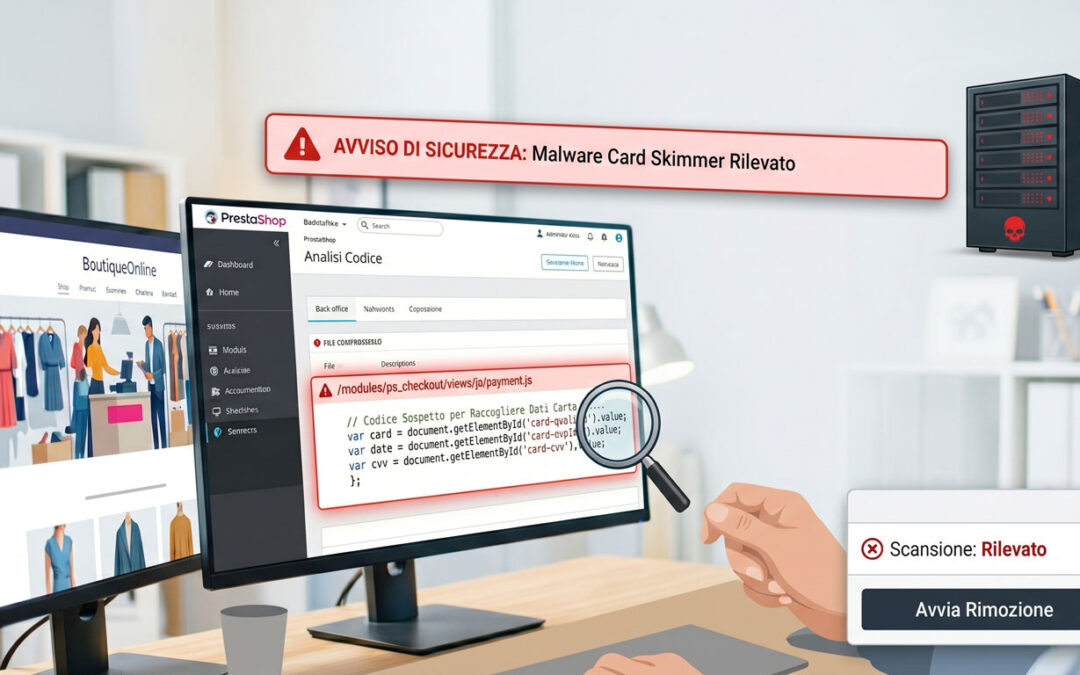
Se gestisci un negozio online e sospetti che il tuo sito sia stato colpito da un card skimmer PrestaShop, sei nel posto giusto. Comportamenti anomali sul sito, ordini sospetti o segnalazioni da parte di clienti riguardo addebiti non autorizzati sulla carta di credito sono spesso i primi campanelli d’allarme di questo tipo di infezione.
Recentemente ho gestito un caso concreto di sito PrestaShop infettato da un malware card skimmer, una delle minacce più insidiose per gli e-commerce. In questo articolo spiego cos’è successo, come ho individuato il problema, quali rischi comporta per te e per i tuoi clienti, e come ho risolto la situazione.
Cos’è un malware card skimmer PrestaShop (attacco MageCart)
Un card skimmer è un tipo di malware che si installa silenziosamente nel codice del tuo sito e-commerce con un obiettivo preciso: rubare i dati delle carte di credito dei tuoi clienti nel momento esatto in cui vengono inseriti durante il checkout.
Questo tipo di attacco è noto anche come MageCart, dal nome del gruppo di hacker che lo ha reso famoso a partire dal 2015 colpendo migliaia di negozi online in tutto il mondo, inclusi brand internazionali. Puoi approfondire il fenomeno sulla pagina dedicata a Magecart.
Il meccanismo è semplice ma devastante:
Gli hacker iniettano codice JavaScript malevolo nei file del tuo sito
Quando un cliente arriva al checkout e inserisce i dati della carta, il codice intercetta le informazioni in tempo reale
I dati vengono trasmessi a un server remoto controllato dagli hacker
Il cliente completa l’acquisto normalmente, ignaro di tutto
I dati della carta vengono poi rivenduti nel dark web o utilizzati per acquisti fraudolenti
Il fatto più preoccupante? Il sito continua a funzionare perfettamente. Non ci sono messaggi di errore, non ci sono rallentamenti evidenti. Tutto sembra normale, mentre i dati vengono sottratti in silenzio.
Come ho scoperto il problema
Nel caso specifico che ho gestito, il sito utilizzava PrestaShop 1.6 su hosting condiviso Aruba. Durante un’analisi di sicurezza ho individuato immediatamente segnali preoccupanti:
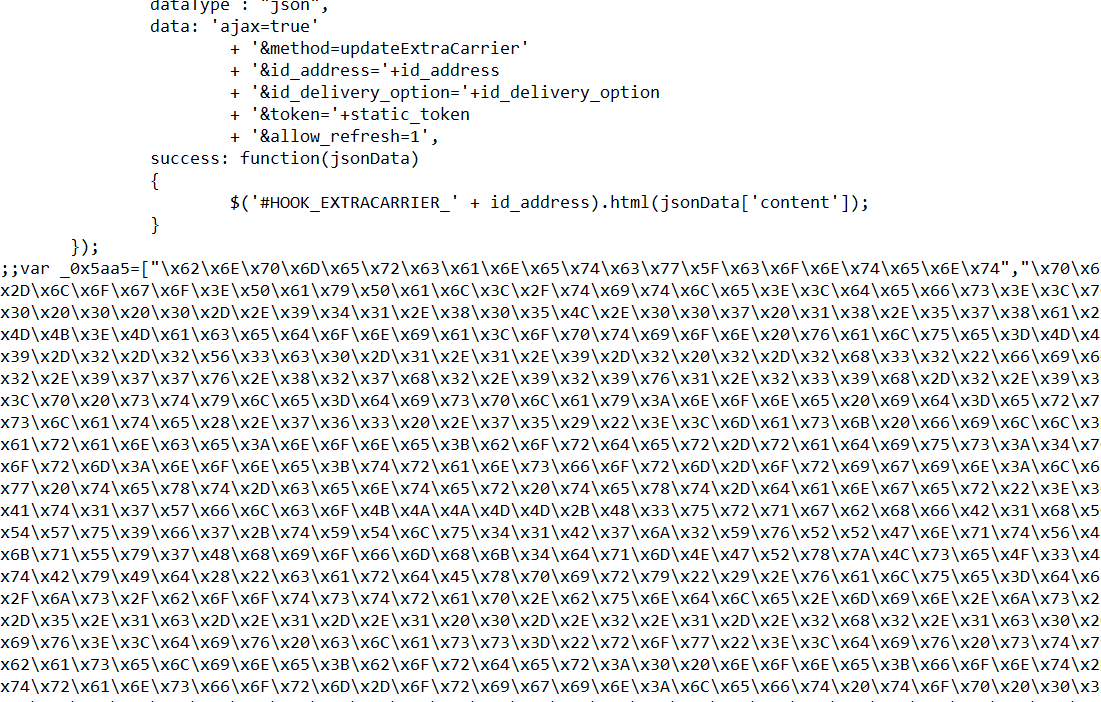
Presenza di file JavaScript modificati nel tema attivo con codice offuscato aggiunto alla fine
Un file immagine (img/puWeo.png) contenente codice PHP eseguibile nascosto
Il file core classes/controller/Controller.php modificato per gestire redirect anomali
Un modulo non riconosciuto nella cartella /modules/
Il codice malevolo era identificabile dal pattern caratteristico 0x5aa5, tipico della famiglia MageCart, e risultava presente in oltre 40 file JavaScript del tema. Tutti segnali tipici di un card skimmer PrestaShop attivo sul sito. Casi simili li trovi tra i miei casi studio.
Quali rischi comporta per il tuo negozio
Un card skimmer PrestaShop ha conseguenze serie su più fronti:
Per i tuoi clienti
I dati della carta di credito (numero, scadenza, CVV) vengono intercettati e potenzialmente utilizzati per frodi. I tuoi clienti potrebbero subire addebiti non autorizzati senza capirne la causa.
Per te come titolare del negozio
Responsabilità legale: ai sensi del GDPR (Regolamento UE 2016/679) sei obbligato a notificare la violazione dei dati personali al Garante entro 72 ore dalla scoperta (art. 33) e, in alcuni casi, anche agli interessati direttamente (art. 34). Su questo tema offro consulenza GDPR e privacy dedicata.
Danno reputazionale: se i clienti scoprono che i loro dati sono stati rubati tramite il tuo sito, la fiducia nel tuo brand ne risente gravemente
Blocco del sito: Google e i principali antivirus possono inserire il tuo sito in blacklist, rendendolo inaccessibile o mostrando avvisi di pericolo agli utenti
Per il tuo business
Un sito in blacklist significa crollo del traffico organico, perdita di vendite e costi aggiuntivi per la bonifica e il recupero della reputazione online.
Come ho rimosso il card skimmer PrestaShop: la bonifica passo per passo
La bonifica di un sito infetto da card skimmer richiede un approccio metodico. Ecco le fasi che ho seguito:
1. Analisi e identificazione dei file infetti
Ho utilizzato lo strumento di scansione PhenixSuite/EoliaShop, specifico per PrestaShop, che ha permesso di identificare con precisione tutti i file modificati e i pattern malevoli presenti.
2. Ripristino dei file core
Tutti i file JavaScript del tema infetti sono stati sostituiti con le versioni originali pulite, recuperate dall’archivio ufficiale di PrestaShop 1.6.1.20. Stesso trattamento per i file PHP core modificati.
3. Eliminazione di file e moduli sospetti
Rimossi tutti i file aggiunti dagli hacker, inclusa l’immagine con codice nascosto e un modulo malevolo installato nella cartella /modules/.
4. Cambio di tutte le credenziali
Modificate password del Back Office, FTP e database — operazione fondamentale per impedire un nuovo accesso non autorizzato.
5. Oscuramento del pannello di amministrazione
Rinominata la cartella admin per rendere l’URL del backoffice non indovinabile dai bot automatici.
6. Verifica finale
Eseguita una nuova scansione completa per confermare l’assenza di codice sospetto. Risultato: nessun codice malevolo rilevato.
Perché PrestaShop 1.6 è particolarmente vulnerabile
Questo è un punto cruciale che voglio sottolineare.
PrestaShop 1.6 ha terminato il supporto ufficiale il 30 giugno 2019. Da quella data, nessuna
Microsoft 365 da Zero: Come Ho Digitalizzato Uno Studio Legale in 5 Giorni
Setup completo Microsoft 365 per nuovo studio professionale: da zero a operativi con email, collaboration e compliance GDPR
💼 Stai aprendo un nuovo studio professionale e hai bisogno di un’infrastruttura IT completa e sicura? RICHIEDI CONSULENZA MICROSOFT 365
La Sfida: Startup Professionale Senza Infrastruttura IT
Due avvocati, freschi di uscita da un grande studio associato, mi hanno contattato con una richiesta urgente: “Pietro, tra 10 giorni apriamo il nostro studio legale. Siamo in due soci più una praticante, ma contiamo di crescere a 8-10 persone entro l’anno. Non abbiamo nulla: né email professionali, né server, né strumenti di collaborazione. Budget limitato ma vogliamo partire con il piede giusto. Ci aiuti?”
🎯 Requisiti del Cliente
Email professionale: @studiolegalexyz.it per soci e collaboratori
Gestione documenti: Archiviazione sicura pratiche legali con accesso condiviso
Collaborazione: Strumenti per lavorare insieme su atti e documenti
Videochiamate: Meeting online con clienti e colleghi
Conformità GDPR: Trattamento dati personali clienti secondo normativa
Scalabilità: Facile aggiunta nuovi utenti (prevista crescita rapida)
Budget contenuto: Costi mensili prevedibili, no investimenti hardware
Mobile-ready: Accesso da smartphone/tablet per lavoro fuori ufficio
Perché Microsoft 365 per Studi Professionali
Ho proposto Microsoft 365 Business Standard come soluzione completa perché offre tutto ciò che serve a uno studio professionale moderno:
✉️ Exchange Online
Email professionale con dominio personalizzato, caselle da 50GB, antispam AI, calendario condiviso, app mobile Outlook
📁 SharePoint Online
Intranet aziendale, librerie documenti con versionamento, workflow approvazione, ricerca full-text su PDF/Word
💬 Microsoft Teams
Chat, videochiamate fino a 300 partecipanti, condivisione schermo, registrazione meeting, integrazione con tutto M365
SharePoint: Tab dedicata con accesso diretto librerie pratiche
Calendario Outlook: Visibilità udienze e appuntamenti team
Giorno 3: Security, Compliance e GDPR
Per uno studio legale, la conformità GDPR e la sicurezza dei dati dei clienti sono obblighi non negoziabili. Ho configurato tutte le misure necessarie.
Configurazioni Sicurezza e Compliance
🔐 Multi-Factor Authentication (MFA)
MFA obbligatoria: Tutti gli utenti devono configurare Microsoft Authenticator
Conditional Access: Policy che richiede MFA anche per accessi da reti conosciute
Trusted locations: Ufficio studio aggiunto come location fidata (solo per semplificare, MFA comunque attiva)
🛡️ Data Loss Prevention (DLP)
Policy “Dati Sensibili Clienti”: Blocco automatico condivisione esterna documenti contenenti: Codice Fiscale, dati giudiziari, dati sanitari (pratiche risarcimento danni)
Notification: Alert email a soci se tentativo condivisione file sensibile
Override permesso: Solo soci possono autorizzare condivisione esterna dopo giustificazione scritta
📋 Retention & eDiscovery
Retention Policy Email: Conservazione 7 anni automatica (obbligo professionale avvocati)
Retention Policy SharePoint: Pratiche legali conservate 10 anni, poi revisione manuale prima eliminazione
Litigation Hold: Attivabile su casella specifica in caso procedimenti legali che coinvolgono studio
Audit Log: Tracciamento accessi, modifiche, condivisioni per accountability GDPR
🔍 Microsoft Defender for Office 365
Safe Links: Rewrite URL nelle email per protezione anti-phishing
Safe Attachments: Sandbox automatica allegati sospetti prima consegna
Anti-phishing policy: Protezione impersonation domini simili a studiolegalexyz.it
Chat giornaliere: Media 120 messaggi/giorno Meeting Teams: 80% udienze preliminari fatte da remoto (risparmio trasferte)
🔒 Zero Incidenti Sicurezza
Nessun data breach in 3 mesi
MFA ha bloccato 2 tentativi accesso non autorizzato (ex dipendente grande studio che provava vecchie password)
DLP ha impedito 3 condivisioni accidentali documenti riservati via email esterna
Audit GDPR interno superato con 100% conformità
Feedback Cliente (Testimonianza Socio Senior)
“Sinceramente non pensavo fosse possibile partire da zero e avere un’infrastruttura IT completa e professionale in una settimana. Pietro ha fatto un lavoro straordinario: non solo tecnicamente ineccepibile, ma anche con una formazione che ha reso tutto semplice anche per noi che non siamo ‘tech-savvy’.
Oggi lavoriamo meglio di quando eravamo nel grande studio: documenti sempre accessibili, zero email perse, meeting con clienti fluidi. E soprattutto dormiamo tranquilli lato GDPR, sapendo che i dati dei nostri clienti sono protetti a norma.
Il costo? Ridicolo confronto al valore ricevuto. Consiglierei Microsoft 365 setup da Pietro a qualsiasi collega che apre studio.”
— Avv. [Nome Anonimizzato], Socio Fondatore Studio Legale XYZ
Espansioni Future Già Pianificate
Lo studio sta crescendo rapidamente. Abbiamo già pianificato le prossime integrazioni:
🤖 Power Automate: Automazione workflow (es. alert automatico 7 giorni prima udienza)
📞 Telephony integration: Collegamento centralino VoIP a Teams (clic su numero = chiamata automatica)
🔐 Azure AD Premium: Conditional Access policies avanzate (es. blocco accesso da Paesi esteri)
📄 Adobe Sign integration: Firma digitale documenti direttamente da SharePoint
Lezioni Apprese
💡 Best Practices Setup M365 per Studi Professionali
Partire con struttura scalabile: Meglio over-engineer iniziale che ristrutturare dopo con 50 utenti
Security first, sempre: MFA e DLP dal giorno 1, non “lo aggiungiamo dopo”
Formazione non opzionale: 6 ore formazione = settimane risparmiate in supporto futuro
SharePoint ben organizzato > OneDrive anarchico: Imporre struttura comune evita caos
Metadata sono oro: Colonne personalizzate SharePoint rendono ricerca 10x più efficace
Teams come hub unico: Tutto passa da Teams, non 10 app diverse (riduce friction adozione)
Compliance da subito: GDPR/retention configurati inizialmente, non “quando serve”
Documentare tutto: Procedure scritte = autonomia utenti = meno chiamate supporto
💼 Stai aprendo un nuovo studio professionale o vuoi digitalizzare quello esistente? Posso configurare un ambiente Microsoft 365 completo, sicuro e conforme in pochi giorni
La Chiamata d’Emergenza: “Il Server Email è Collassato”
Era un lunedì mattina di febbraio 2025 quando ho ricevuto la telefonata urgente da una PMI manifatturiera di 40 dipendenti: “Pietro, il nostro server Zimbra è completamente bloccato. Le email non arrivano da sabato sera, i commerciali non possono lavorare e il nostro tecnico informatico non sa più dove mettere le mani. Ci serve aiuto immediato.”
L’azienda aveva implementato Zimbra Collaboration OSE (Open Source Edition) due anni prima per sfuggire ai costi crescenti delle licenze Microsoft, ma l’installazione era stata fatta “al risparmio” da un sistemista generalista senza esperienza specifica su Zimbra.
🚨 La Situazione Critica Trovata
Crash giornalieri: Servizio mailboxd (core Zimbra) si bloccava 2-3 volte al giorno
Performance pessime: Apertura webmail 15-20 secondi, ricerca email inutilizzabile
Storage esaurito: Disco 95% pieno, impossibile ricevere nuove email
Database corrotto: MySQL con 3.200+ tabelle frammentate, query lentissime
Backup inesistenti: Ultimo backup funzionante risalente a 8 mesi prima
Versione obsoleta: Zimbra 8.8.15 (rilasciata 2019, non più supportata)
Prima di raccontare l’intervento tecnico, è importante capire perché sempre più PMI scelgono Zimbra come alternativa a Microsoft 365 / Google Workspace:
💰 Costi Drasticamente Ridotti
Microsoft 365 Business Standard: €12,50/utente/mese = €500/mese per 40 utenti = €6.000/anno
Test restore mensile: Verifica integrità backup con restore casella test
# Script backup automatizzato (cron)
0 2 * * * su - zimbra -c "/opt/zimbra/bin/zmbackup -f -a all -t incremental"
0 1 * * 0 su - zimbra -c "/opt/zimbra/bin/zmbackup -f -a all -t full"

# Verifica backup
zmbackupquery -lb
5. Monitoring e Alerting
📊 Zabbix Monitoring Installato
Ho installato e configurato Zabbix 6.0 per monitoraggio proattivo server Zimbra:
✅ Servizi Zimbra: Check ogni 60s su mailboxd, ldap, mta, antivirus, antispam (alert se DOWN)
✅ Performance metrics: CPU, RAM, disk I/O, network throughput
✅ Queue Postfix: Alert se >500 email in coda (possibile blocco)
✅ Storage utilizzo: Alert a 80% e 90% disco
✅ Database slow queries: Log query MySQL >1 secondo per ottimizzazione
✅ SMTP blacklist check: Verifica giornaliera IP server non in blacklist (Spamhaus, Barracuda)
📧 Notifiche: Email + Telegram al responsabile IT per alert critici (24/7)
Risultati Dopo 2 Mesi di Produzione
📊 Metriche Prima vs Dopo Ottimizzazione
Metrica
Prima (Zimbra 8.8)
Dopo (Zimbra 10 NE)
Miglioramento
Tempo caricamento webmail
15-20s
2-3s
-85%
Crash servizio mailboxd
2-3/giorno
0
-100%
Ricerca email (1000 msg)
25-30s
1-2s
-93%
Storage utilizzato
95% (475GB/500GB)
38% (380GB/1TB)
+163% disponibile
Uptime mensile
92.3%
99.95%
+8.3%
Costo annuale (vs M365)
N/A
€1.500 vs €6.000
-75% risparmio
Nuove Funzionalità Abilitate (Zimbra Network Edition)
📁 Zimbra Drive
Storage documenti condiviso integrato webmail. 15 utenti hanno iniziato a usarlo per condivisione file (alternativa a Dropbox/Drive). 450GB file aziendali già migrati.
📝 Zimbra Docs
Editing collaborativo documenti Office (LibreOffice Online integrato). Team commerciale usa per preventivi condivisi, marketing per presentazioni.
💬 Zimbra Talk
Chat aziendale + videochiamate (Jitsi Meet embedded). Usato da direzione per meeting interni, ha ridotto uso WhatsApp aziendale del 60%.
📱 Mobile Sync Perfetto
ActiveSync ottimizzato: email push istantaneo iOS/Android, sync calendario bidirezionale, zero timeout. Commerciali soddisfatti al 100%.
ROI e Confronto Costi
💰 Analisi Costi: Zimbra vs Microsoft 365
Opzione A: Microsoft 365 Business Standard (40 utenti)
Costo mensile: €12,50/utente × 40 = €500/mese
Costo annuale: €6.000
Costo 3 anni: €18.000
Pro: Zero manutenzione, sempre aggiornato, supporto Microsoft
Contro: Dipendenza cloud, dati su server esteri, costi ricorrenti perpetui
📊 Business Intelligence email: Analytics su email traffic, response time, customer interaction
🌐 Multi-domain hosting: Aggiunta domini controllate (3 aziende gruppo) su stesso server Zimbra
⚡ High Availability cluster: Setup 2-node Zimbra cluster per zero downtime (futuro, quando crescita >100 utenti)
📬 Il tuo server Zimbra ha problemi di performance, stabilità o sicurezza? Posso fare audit completo, ottimizzazione e upgrade per renderlo enterprise-grade
Utilizziamo i cookie sul nostro sito Web per offrirti l'esperienza più pertinente ricordando le tue preferenze e ripetendo le visite. Cliccando su "Accetta tutto", acconsenti all'uso di TUTTI i cookie. Tuttavia, puoi visitare "Impostazioni cookie" per fornire un consenso controllato
Questo sito Web utilizza i cookie per migliorare la tua esperienza durante la navigazione nel sito Web. Di questi, i cookie classificati come necessari vengono memorizzati nel browser in quanto sono essenziali per il funzionamento delle funzionalità di base del sito web. Utilizziamo anche cookie di terze parti che ci aiutano ad analizzare e capire come utilizzi questo sito web. Questi cookie verranno memorizzati nel tuo browser solo con il tuo consenso. Hai anche la possibilità di disattivare questi cookie. Tuttavia, la disattivazione di alcuni di questi cookie potrebbe influire sulla tua esperienza di navigazione.
I cookie necessari sono assolutamente essenziali per il corretto funzionamento del sito web. Questi cookie garantiscono le funzionalità di base e le caratteristiche di sicurezza del sito web, in modo anonimo.
Cookie
Durata
Descrizione
_wpfuuid
11 years
This cookie is used by the WPForms WordPress plugin. The cookie is used to allows the paid version of the plugin to connect entries by the same user and is used for some additional features like the Form Abandonment addon.
cookielawinfo-checkbox-advertisement
1 year
Set by the GDPR Cookie Consent plugin, this cookie is used to record the user consent for the cookies in the "Advertisement" category .
cookielawinfo-checkbox-analytics
11 months
This cookie is set by GDPR Cookie Consent plugin. The cookie is used to store the user consent for the cookies in the category "Analytics".
cookielawinfo-checkbox-functional
11 months
The cookie is set by GDPR cookie consent to record the user consent for the cookies in the category "Functional".
cookielawinfo-checkbox-necessary
11 months
This cookie is set by GDPR Cookie Consent plugin. The cookies is used to store the user consent for the cookies in the category "Necessary".
cookielawinfo-checkbox-others
11 months
This cookie is set by GDPR Cookie Consent plugin. The cookie is used to store the user consent for the cookies in the category "Other.
cookielawinfo-checkbox-performance
11 months
This cookie is set by GDPR Cookie Consent plugin. The cookie is used to store the user consent for the cookies in the category "Performance".
CookieLawInfoConsent
1 year
Records the default button state of the corresponding category & the status of CCPA. It works only in coordination with the primary cookie.
viewed_cookie_policy
11 months
The cookie is set by the GDPR Cookie Consent plugin and is used to store whether or not user has consented to the use of cookies. It does not store any personal data.
I cookie funzionali aiutano a svolgere determinate funzionalità come la condivisione del contenuto del sito Web su piattaforme di social media, la raccolta di feedback e altre funzionalità di terze parti.
Cookie
Durata
Descrizione
dtSa
session
This cookie is set by the provider Dynatrace. This is a session cookie used for saving the user action such as Click on Login across different pages.
I cookie per le prestazioni vengono utilizzati per comprendere e analizzare gli indici chiave delle prestazioni del sito Web che aiutano a fornire una migliore esperienza utente per i visitatori.
Cookie
Durata
Descrizione
_gat
1 minute
This cookie is installed by Google Universal Analytics to restrain request rate and thus limit the collection of data on high traffic sites.
dtCookie
session
This cookie is set by the provider Dynatrace. This is a session cookie used to collect information for Dynatrace. Its a system to track application performance and user errors.
dtLatC
session
This cookie is set by the provider Dynatrace. This is a session cookie used for storing a numeric value.
dtPC
session
This cookie is set by the provider Dynatrace. This is a session cookie used to collect information for Dynatrace. Its a system to track application performance and user errors.
rxvt
session
This cookie is set by the provider Dynatrace. This is a session cookie used to store two timestamps.
I cookie analitici vengono utilizzati per capire come i visitatori interagiscono con il sito web. Questi cookie aiutano a fornire informazioni sulle metriche del numero di visitatori, frequenza di rimbalzo, fonte di traffico, ecc.
Cookie
Durata
Descrizione
_ga
2 years
The _ga cookie, installed by Google Analytics, calculates visitor, session and campaign data and also keeps track of site usage for the site's analytics report. The cookie stores information anonymously and assigns a randomly generated number to recognize unique visitors.
_gid
1 day
Installed by Google Analytics, _gid cookie stores information on how visitors use a website, while also creating an analytics report of the website's performance. Some of the data that are collected include the number of visitors, their source, and the pages they visit anonymously.
CONSENT
2 years
YouTube sets this cookie via embedded youtube-videos and registers anonymous statistical data.
rxVisitor
session
This cookie is set by the provider Dynatrace. This cookie is used to store the visitor ID for the returning visitors.
I cookie pubblicitari vengono utilizzati per fornire ai visitatori annunci e campagne di marketing pertinenti. Questi cookie tracciano i visitatori attraverso i siti Web e raccolgono informazioni per fornire annunci personalizzati
Cookie
Durata
Descrizione
sp
1 year
This cookie is set by the host c.jabmo.app. This cookie is used to serve the content based on user interest and improve content creation.
VISITOR_INFO1_LIVE
5 months 27 days
A cookie set by YouTube to measure bandwidth that determines whether the user gets the new or old player interface.
YSC
session
YSC cookie is set by Youtube and is used to track the views of embedded videos on Youtube pages.
yt-remote-connected-devices
never
YouTube sets this cookie to store the video preferences of the user using embedded YouTube video.
yt-remote-device-id
never
YouTube sets this cookie to store the video preferences of the user using embedded YouTube video.