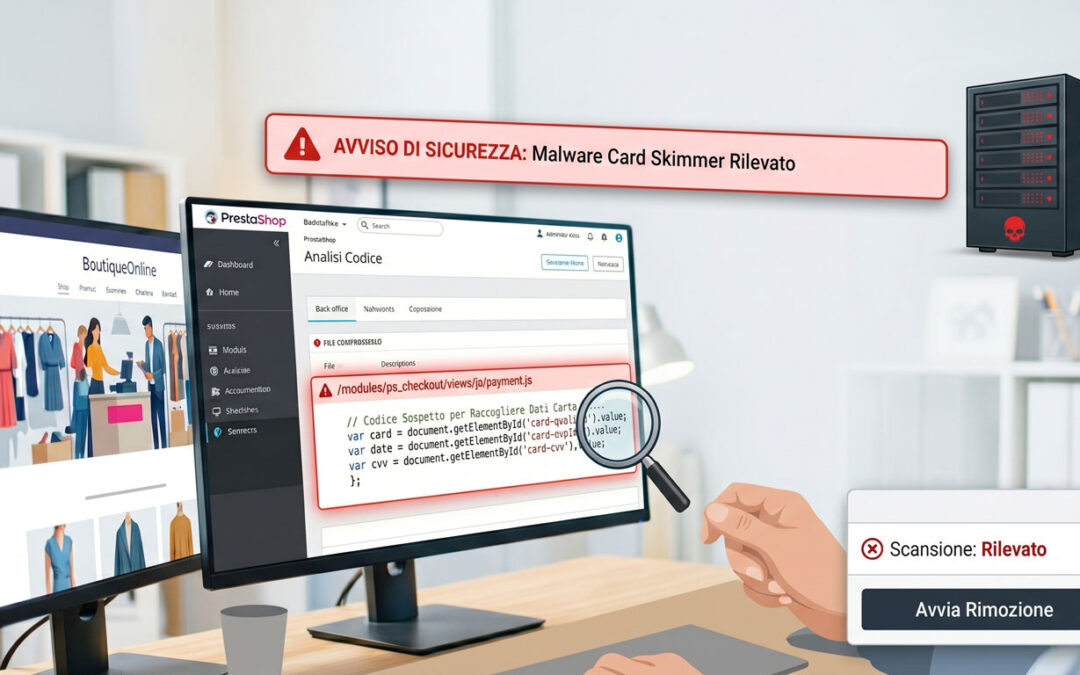
Il tuo sito PrestaShop è stato violato? Ecco come riconoscere e rimuovere un malware card skimmer
Se gestisci un negozio online e sospetti che il tuo sito sia stato colpito da un card skimmer PrestaShop, sei nel posto giusto. Comportamenti anomali sul sito, ordini sospetti o segnalazioni da parte di clienti riguardo addebiti non autorizzati sulla carta di credito sono spesso i primi campanelli d’allarme di questo tipo di infezione.
Recentemente ho gestito un caso concreto di sito PrestaShop infettato da un malware card skimmer, una delle minacce più insidiose per gli e-commerce. In questo articolo spiego cos’è successo, come ho individuato il problema, quali rischi comporta per te e per i tuoi clienti, e come ho risolto la situazione.
Cos’è un malware card skimmer PrestaShop (attacco MageCart)
Un card skimmer è un tipo di malware che si installa silenziosamente nel codice del tuo sito e-commerce con un obiettivo preciso: rubare i dati delle carte di credito dei tuoi clienti nel momento esatto in cui vengono inseriti durante il checkout.
Questo tipo di attacco è noto anche come MageCart, dal nome del gruppo di hacker che lo ha reso famoso a partire dal 2015 colpendo migliaia di negozi online in tutto il mondo, inclusi brand internazionali. Puoi approfondire il fenomeno sulla pagina dedicata a Magecart.
Il meccanismo è semplice ma devastante:
Gli hacker iniettano codice JavaScript malevolo nei file del tuo sito
Quando un cliente arriva al checkout e inserisce i dati della carta, il codice intercetta le informazioni in tempo reale
I dati vengono trasmessi a un server remoto controllato dagli hacker
Il cliente completa l’acquisto normalmente, ignaro di tutto
I dati della carta vengono poi rivenduti nel dark web o utilizzati per acquisti fraudolenti
Il fatto più preoccupante? Il sito continua a funzionare perfettamente. Non ci sono messaggi di errore, non ci sono rallentamenti evidenti. Tutto sembra normale, mentre i dati vengono sottratti in silenzio.
Come ho scoperto il problema
Nel caso specifico che ho gestito, il sito utilizzava PrestaShop 1.6 su hosting condiviso Aruba. Durante un’analisi di sicurezza ho individuato immediatamente segnali preoccupanti:
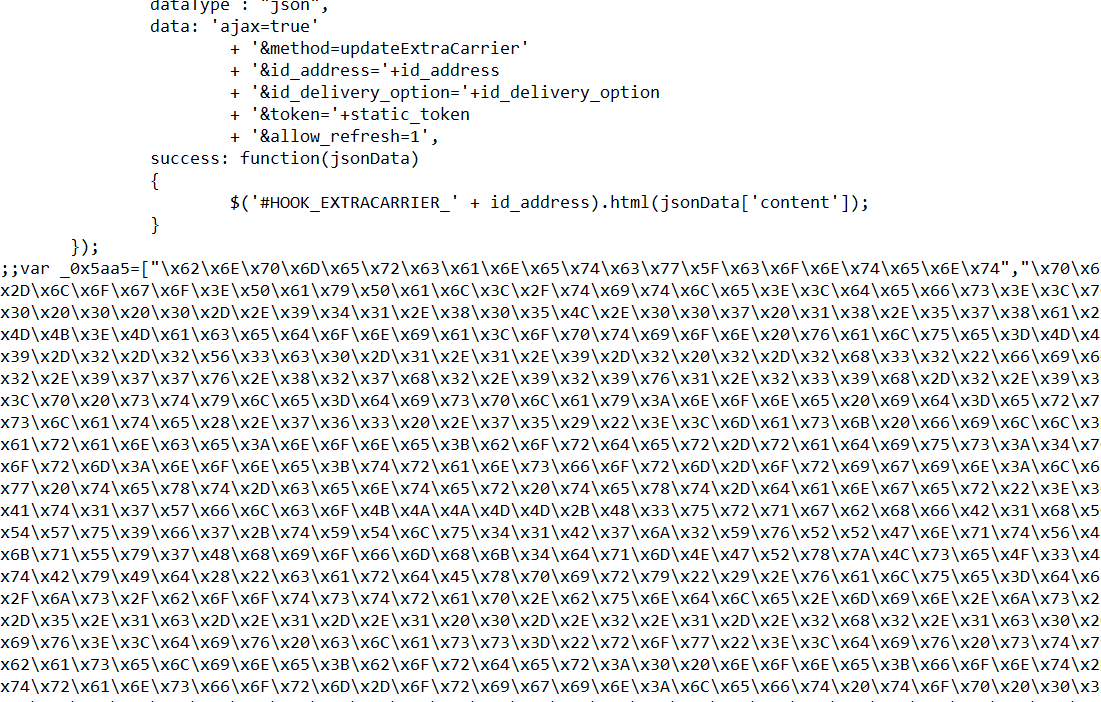
Presenza di file JavaScript modificati nel tema attivo con codice offuscato aggiunto alla fine
Un file immagine (img/puWeo.png) contenente codice PHP eseguibile nascosto
Il file core classes/controller/Controller.php modificato per gestire redirect anomali
Un modulo non riconosciuto nella cartella /modules/
Il codice malevolo era identificabile dal pattern caratteristico 0x5aa5, tipico della famiglia MageCart, e risultava presente in oltre 40 file JavaScript del tema. Tutti segnali tipici di un card skimmer PrestaShop attivo sul sito. Casi simili li trovi tra i miei casi studio.
Quali rischi comporta per il tuo negozio
Un card skimmer PrestaShop ha conseguenze serie su più fronti:
Per i tuoi clienti
I dati della carta di credito (numero, scadenza, CVV) vengono intercettati e potenzialmente utilizzati per frodi. I tuoi clienti potrebbero subire addebiti non autorizzati senza capirne la causa.
Per te come titolare del negozio
Responsabilità legale: ai sensi del GDPR (Regolamento UE 2016/679) sei obbligato a notificare la violazione dei dati personali al Garante entro 72 ore dalla scoperta (art. 33) e, in alcuni casi, anche agli interessati direttamente (art. 34). Su questo tema offro consulenza GDPR e privacy dedicata.
Danno reputazionale: se i clienti scoprono che i loro dati sono stati rubati tramite il tuo sito, la fiducia nel tuo brand ne risente gravemente
Blocco del sito: Google e i principali antivirus possono inserire il tuo sito in blacklist, rendendolo inaccessibile o mostrando avvisi di pericolo agli utenti
Per il tuo business
Un sito in blacklist significa crollo del traffico organico, perdita di vendite e costi aggiuntivi per la bonifica e il recupero della reputazione online.
Come ho rimosso il card skimmer PrestaShop: la bonifica passo per passo
La bonifica di un sito infetto da card skimmer richiede un approccio metodico. Ecco le fasi che ho seguito:
1. Analisi e identificazione dei file infetti
Ho utilizzato lo strumento di scansione PhenixSuite/EoliaShop, specifico per PrestaShop, che ha permesso di identificare con precisione tutti i file modificati e i pattern malevoli presenti.
2. Ripristino dei file core
Tutti i file JavaScript del tema infetti sono stati sostituiti con le versioni originali pulite, recuperate dall’archivio ufficiale di PrestaShop 1.6.1.20. Stesso trattamento per i file PHP core modificati.
3. Eliminazione di file e moduli sospetti
Rimossi tutti i file aggiunti dagli hacker, inclusa l’immagine con codice nascosto e un modulo malevolo installato nella cartella /modules/.
4. Cambio di tutte le credenziali
Modificate password del Back Office, FTP e database — operazione fondamentale per impedire un nuovo accesso non autorizzato.
5. Oscuramento del pannello di amministrazione
Rinominata la cartella admin per rendere l’URL del backoffice non indovinabile dai bot automatici.
6. Verifica finale
Eseguita una nuova scansione completa per confermare l’assenza di codice sospetto. Risultato: nessun codice malevolo rilevato.
Perché PrestaShop 1.6 è particolarmente vulnerabile
Questo è un punto cruciale che voglio sottolineare.
PrestaShop 1.6 ha terminato il supporto ufficiale il 30 giugno 2019. Da quella data, nessuna
Microsoft 365 da Zero: Come Ho Digitalizzato Uno Studio Legale in 5 Giorni
Setup completo Microsoft 365 per nuovo studio professionale: da zero a operativi con email, collaboration e compliance GDPR
💼 Stai aprendo un nuovo studio professionale e hai bisogno di un’infrastruttura IT completa e sicura? RICHIEDI CONSULENZA MICROSOFT 365
La Sfida: Startup Professionale Senza Infrastruttura IT
Due avvocati, freschi di uscita da un grande studio associato, mi hanno contattato con una richiesta urgente: “Pietro, tra 10 giorni apriamo il nostro studio legale. Siamo in due soci più una praticante, ma contiamo di crescere a 8-10 persone entro l’anno. Non abbiamo nulla: né email professionali, né server, né strumenti di collaborazione. Budget limitato ma vogliamo partire con il piede giusto. Ci aiuti?”
🎯 Requisiti del Cliente
Email professionale: @studiolegalexyz.it per soci e collaboratori
Gestione documenti: Archiviazione sicura pratiche legali con accesso condiviso
Collaborazione: Strumenti per lavorare insieme su atti e documenti
Videochiamate: Meeting online con clienti e colleghi
Conformità GDPR: Trattamento dati personali clienti secondo normativa
Scalabilità: Facile aggiunta nuovi utenti (prevista crescita rapida)
Budget contenuto: Costi mensili prevedibili, no investimenti hardware
Mobile-ready: Accesso da smartphone/tablet per lavoro fuori ufficio
Perché Microsoft 365 per Studi Professionali
Ho proposto Microsoft 365 Business Standard come soluzione completa perché offre tutto ciò che serve a uno studio professionale moderno:
✉️ Exchange Online
Email professionale con dominio personalizzato, caselle da 50GB, antispam AI, calendario condiviso, app mobile Outlook
📁 SharePoint Online
Intranet aziendale, librerie documenti con versionamento, workflow approvazione, ricerca full-text su PDF/Word
💬 Microsoft Teams
Chat, videochiamate fino a 300 partecipanti, condivisione schermo, registrazione meeting, integrazione con tutto M365
SharePoint: Tab dedicata con accesso diretto librerie pratiche
Calendario Outlook: Visibilità udienze e appuntamenti team
Giorno 3: Security, Compliance e GDPR
Per uno studio legale, la conformità GDPR e la sicurezza dei dati dei clienti sono obblighi non negoziabili. Ho configurato tutte le misure necessarie.
Configurazioni Sicurezza e Compliance
🔐 Multi-Factor Authentication (MFA)
MFA obbligatoria: Tutti gli utenti devono configurare Microsoft Authenticator
Conditional Access: Policy che richiede MFA anche per accessi da reti conosciute
Trusted locations: Ufficio studio aggiunto come location fidata (solo per semplificare, MFA comunque attiva)
🛡️ Data Loss Prevention (DLP)
Policy “Dati Sensibili Clienti”: Blocco automatico condivisione esterna documenti contenenti: Codice Fiscale, dati giudiziari, dati sanitari (pratiche risarcimento danni)
Notification: Alert email a soci se tentativo condivisione file sensibile
Override permesso: Solo soci possono autorizzare condivisione esterna dopo giustificazione scritta
📋 Retention & eDiscovery
Retention Policy Email: Conservazione 7 anni automatica (obbligo professionale avvocati)
Retention Policy SharePoint: Pratiche legali conservate 10 anni, poi revisione manuale prima eliminazione
Litigation Hold: Attivabile su casella specifica in caso procedimenti legali che coinvolgono studio
Audit Log: Tracciamento accessi, modifiche, condivisioni per accountability GDPR
🔍 Microsoft Defender for Office 365
Safe Links: Rewrite URL nelle email per protezione anti-phishing
Safe Attachments: Sandbox automatica allegati sospetti prima consegna
Anti-phishing policy: Protezione impersonation domini simili a studiolegalexyz.it
Chat giornaliere: Media 120 messaggi/giorno Meeting Teams: 80% udienze preliminari fatte da remoto (risparmio trasferte)
🔒 Zero Incidenti Sicurezza
Nessun data breach in 3 mesi
MFA ha bloccato 2 tentativi accesso non autorizzato (ex dipendente grande studio che provava vecchie password)
DLP ha impedito 3 condivisioni accidentali documenti riservati via email esterna
Audit GDPR interno superato con 100% conformità
Feedback Cliente (Testimonianza Socio Senior)
“Sinceramente non pensavo fosse possibile partire da zero e avere un’infrastruttura IT completa e professionale in una settimana. Pietro ha fatto un lavoro straordinario: non solo tecnicamente ineccepibile, ma anche con una formazione che ha reso tutto semplice anche per noi che non siamo ‘tech-savvy’.
Oggi lavoriamo meglio di quando eravamo nel grande studio: documenti sempre accessibili, zero email perse, meeting con clienti fluidi. E soprattutto dormiamo tranquilli lato GDPR, sapendo che i dati dei nostri clienti sono protetti a norma.
Il costo? Ridicolo confronto al valore ricevuto. Consiglierei Microsoft 365 setup da Pietro a qualsiasi collega che apre studio.”
— Avv. [Nome Anonimizzato], Socio Fondatore Studio Legale XYZ
Espansioni Future Già Pianificate
Lo studio sta crescendo rapidamente. Abbiamo già pianificato le prossime integrazioni:
🤖 Power Automate: Automazione workflow (es. alert automatico 7 giorni prima udienza)
📞 Telephony integration: Collegamento centralino VoIP a Teams (clic su numero = chiamata automatica)
🔐 Azure AD Premium: Conditional Access policies avanzate (es. blocco accesso da Paesi esteri)
📄 Adobe Sign integration: Firma digitale documenti direttamente da SharePoint
Lezioni Apprese
💡 Best Practices Setup M365 per Studi Professionali
Partire con struttura scalabile: Meglio over-engineer iniziale che ristrutturare dopo con 50 utenti
Security first, sempre: MFA e DLP dal giorno 1, non “lo aggiungiamo dopo”
Formazione non opzionale: 6 ore formazione = settimane risparmiate in supporto futuro
SharePoint ben organizzato > OneDrive anarchico: Imporre struttura comune evita caos
Metadata sono oro: Colonne personalizzate SharePoint rendono ricerca 10x più efficace
Teams come hub unico: Tutto passa da Teams, non 10 app diverse (riduce friction adozione)
Compliance da subito: GDPR/retention configurati inizialmente, non “quando serve”
Documentare tutto: Procedure scritte = autonomia utenti = meno chiamate supporto
💼 Stai aprendo un nuovo studio professionale o vuoi digitalizzare quello esistente? Posso configurare un ambiente Microsoft 365 completo, sicuro e conforme in pochi giorni
La Chiamata d’Emergenza: “Il Server Email è Collassato”
Era un lunedì mattina di febbraio 2025 quando ho ricevuto la telefonata urgente da una PMI manifatturiera di 40 dipendenti: “Pietro, il nostro server Zimbra è completamente bloccato. Le email non arrivano da sabato sera, i commerciali non possono lavorare e il nostro tecnico informatico non sa più dove mettere le mani. Ci serve aiuto immediato.”
L’azienda aveva implementato Zimbra Collaboration OSE (Open Source Edition) due anni prima per sfuggire ai costi crescenti delle licenze Microsoft, ma l’installazione era stata fatta “al risparmio” da un sistemista generalista senza esperienza specifica su Zimbra.
🚨 La Situazione Critica Trovata
Crash giornalieri: Servizio mailboxd (core Zimbra) si bloccava 2-3 volte al giorno
Performance pessime: Apertura webmail 15-20 secondi, ricerca email inutilizzabile
Storage esaurito: Disco 95% pieno, impossibile ricevere nuove email
Database corrotto: MySQL con 3.200+ tabelle frammentate, query lentissime
Backup inesistenti: Ultimo backup funzionante risalente a 8 mesi prima
Versione obsoleta: Zimbra 8.8.15 (rilasciata 2019, non più supportata)
Prima di raccontare l’intervento tecnico, è importante capire perché sempre più PMI scelgono Zimbra come alternativa a Microsoft 365 / Google Workspace:
💰 Costi Drasticamente Ridotti
Microsoft 365 Business Standard: €12,50/utente/mese = €500/mese per 40 utenti = €6.000/anno
Test restore mensile: Verifica integrità backup con restore casella test
# Script backup automatizzato (cron)
0 2 * * * su - zimbra -c "/opt/zimbra/bin/zmbackup -f -a all -t incremental"
0 1 * * 0 su - zimbra -c "/opt/zimbra/bin/zmbackup -f -a all -t full"

# Verifica backup
zmbackupquery -lb
5. Monitoring e Alerting
📊 Zabbix Monitoring Installato
Ho installato e configurato Zabbix 6.0 per monitoraggio proattivo server Zimbra:
✅ Servizi Zimbra: Check ogni 60s su mailboxd, ldap, mta, antivirus, antispam (alert se DOWN)
✅ Performance metrics: CPU, RAM, disk I/O, network throughput
✅ Queue Postfix: Alert se >500 email in coda (possibile blocco)
✅ Storage utilizzo: Alert a 80% e 90% disco
✅ Database slow queries: Log query MySQL >1 secondo per ottimizzazione
✅ SMTP blacklist check: Verifica giornaliera IP server non in blacklist (Spamhaus, Barracuda)
📧 Notifiche: Email + Telegram al responsabile IT per alert critici (24/7)
Risultati Dopo 2 Mesi di Produzione
📊 Metriche Prima vs Dopo Ottimizzazione
Metrica
Prima (Zimbra 8.8)
Dopo (Zimbra 10 NE)
Miglioramento
Tempo caricamento webmail
15-20s
2-3s
-85%
Crash servizio mailboxd
2-3/giorno
0
-100%
Ricerca email (1000 msg)
25-30s
1-2s
-93%
Storage utilizzato
95% (475GB/500GB)
38% (380GB/1TB)
+163% disponibile
Uptime mensile
92.3%
99.95%
+8.3%
Costo annuale (vs M365)
N/A
€1.500 vs €6.000
-75% risparmio
Nuove Funzionalità Abilitate (Zimbra Network Edition)
📁 Zimbra Drive
Storage documenti condiviso integrato webmail. 15 utenti hanno iniziato a usarlo per condivisione file (alternativa a Dropbox/Drive). 450GB file aziendali già migrati.
📝 Zimbra Docs
Editing collaborativo documenti Office (LibreOffice Online integrato). Team commerciale usa per preventivi condivisi, marketing per presentazioni.
💬 Zimbra Talk
Chat aziendale + videochiamate (Jitsi Meet embedded). Usato da direzione per meeting interni, ha ridotto uso WhatsApp aziendale del 60%.
📱 Mobile Sync Perfetto
ActiveSync ottimizzato: email push istantaneo iOS/Android, sync calendario bidirezionale, zero timeout. Commerciali soddisfatti al 100%.
ROI e Confronto Costi
💰 Analisi Costi: Zimbra vs Microsoft 365
Opzione A: Microsoft 365 Business Standard (40 utenti)
Costo mensile: €12,50/utente × 40 = €500/mese
Costo annuale: €6.000
Costo 3 anni: €18.000
Pro: Zero manutenzione, sempre aggiornato, supporto Microsoft
Contro: Dipendenza cloud, dati su server esteri, costi ricorrenti perpetui
📊 Business Intelligence email: Analytics su email traffic, response time, customer interaction
🌐 Multi-domain hosting: Aggiunta domini controllate (3 aziende gruppo) su stesso server Zimbra
⚡ High Availability cluster: Setup 2-node Zimbra cluster per zero downtime (futuro, quando crescita >100 utenti)
📬 Il tuo server Zimbra ha problemi di performance, stabilità o sicurezza? Posso fare audit completo, ottimizzazione e upgrade per renderlo enterprise-grade
Il Problema: Server Email Costosi e Poco Flessibili
Uno studio di consulenza aziendale con 25 dipendenti mi ha contattato con una situazione tipica di molte PMI italiane: “Abbiamo un server Microsoft Exchange in house che ci costa una fortuna tra manutenzione, licenze e aggiornamenti. Con lo smart working è diventato un incubo: VPN lente, problemi di sincronizzazione e i collaboratori esterni non riescono ad accedere ai documenti condivisi.”
🚨 La Situazione Pre-Migrazione
Infrastruttura: Exchange Server 2016 su server fisico dedicato
Migrazione email da Exchange a Gmail (tool Google GWMME)
Migrazione file da Windows Server a Google Drive condiviso
Ricreazione calendari e gruppi email
Test funzionali con gruppo pilota di 5 utenti
Settimana 3 – Go-Live & Formazione
Switch DNS definitivo (cutover)
Formazione staff (3 sessioni da 2 ore)
Supporto on-site primo giorno
Monitoraggio e fine-tuning prima settimana
Fase 2: Migrazione Tecnica Email e File
Migrazione Email (180GB di Posta)
Ho utilizzato Google Workspace Migration for Microsoft Exchange (GWMME), che permette di migrare email, calendari e contatti direttamente da Exchange Server.
🔧 Processo Tecnico Migrazione Email
Setup tool GWMME: Installato su server Windows con accesso Exchange
Test migrazione: 3 utenti pilota per verificare integrità dati
Migrazione batch notturna: Eseguita in 3 notti consecutive per non impattare orario lavorativo
Delta sync: Ulteriore sincronizzazione per email arrivate durante migrazione
Verifica integrità: Controllo campionario su cartelle, allegati, flag, categorie
⏱️ Tempo totale migrazione email: 72 ore (automatizzate notturne) – Zero impatto operativo
Migrazione File su Google Drive (2.5TB)
Per i documenti aziendali ho utilizzato Google Drive for Desktop combinato con script di migrazione massiva.
📁 Strategia Migrazione File
Struttura Drive Condivisi: Creati 6 Drive per dipartimenti (Amministrazione, Commerciale, HR, Progetti, Marketing, Direzione)
Permessi granulari: Accesso controllato per ruolo (alcuni drive solo lettura per certe posizioni)
Conversione formati: File Office convertiti in Google Docs/Sheets/Slides dove possibile (risparmio storage + editing collaborativo)
File legacy: PDF, immagini, CAD mantenuti in formato originale
Pulizia preventiva: Eliminati 400GB di duplicati e file obsoleti prima della migrazione
💾 Storage finale: 2.1TB su Google Drive (risparmiati 400GB grazie a pulizia e conversione formati)
Fase 3: Configurazione Avanzata e Sicurezza
Google Workspace non è solo email. Ho configurato tutti gli aspetti per massimizzare sicurezza e produttività:
🔒 Sicurezza Avanzata
2-Factor Authentication (2FA): Obbligatoria per tutti gli utenti via Google Authenticator
Password policy: Minimo 12 caratteri, reset forzato ogni 90 giorni
Alert Center: Notifiche automatiche per accessi sospetti o da nuovi dispositivi
DLP (Data Loss Prevention): Regole per bloccare condivisione esterna dati sensibili
Vault: Attivato per retention legale email e file (obbligo conservazione 10 anni settore)
👥 Gruppi e Organizzazione
Unità organizzative: 5 OU create (Direzione, Commerciale, Amministrazione, Consulenti, Stagisti)
Gruppi email: 12 liste ricreate (info@, amministrazione@, commerciale@, etc.)
Policy differenziate: Stagisti con limitazioni condivisione esterna, direzione senza limiti
⚙️ Integrazioni Esterne
CRM Salesforce: Integrazione Gmail + Calendar per tracking interazioni clienti
Firma elettronica DocuSign: Collegata a Drive per workflow approvazioni
Slack: Notifiche Drive e Calendar in canali team dedicati
Zoom: Meeting schedulati da Google Calendar con link automatici
Fase 4: Formazione Utenti (Fondamentale!)
La migliore tecnologia fallisce senza adeguata formazione. Ho organizzato 3 sessioni formative per gruppi di competenza:
🎓 Programma Formativo (6 Ore Totali)
Sessione 1 – Base (2 ore) – Tutti gli utenti
Gmail: interfaccia, ricerca avanzata, filtri, categorie, etichette
Calendar: creazione eventi, condivisione calendario, sale riunioni
Drive: organizzazione file, condivisione, ricerca, app mobile
Sviluppo di un’app Android custom per la gestione magazzino logistico integrata con il gestionale aziendale
Il Problema: Quando la Carta Diventa un Collo di Bottiglia
L’azienda, un’importante realtà logistica dell’Emilia-Romagna, gestiva 250-300 spedizioni giornaliere con un processo completamente cartaceo: ordini stampati, compilazione manuale, archiviazione fisica dei documenti di trasporto.
Il risultato? Caos operativo.
🚨 Criticità Rilevate
Errori di spedizione: 8-12% degli ordini con destinatario o quantità errati
Tempo medio evasione: 12 minuti per ordine (troppo alto)
Documenti smarriti: 3-5 DDT al giorno da ristampare
Verifiche impossibili: Nessuna tracciabilità in tempo reale dello stato ordini
Costi nascosti: Oltre 400 risme di carta all’anno
Il direttore di magazzino mi ha contattato con una richiesta chiara: “Vogliamo eliminare completamente la carta e ridurre gli errori. I nostri operatori devono poter lavorare solo con tablet o smartphone.”
L’Analisi: Mappatura del Workflow Esistente
Ho trascorso tre giorni in magazzino per capire esattamente come lavoravano gli operatori. Il flusso tradizionale era:
Ufficio stampa ordini dal gestionale → portati fisicamente in magazzino
Operatore legge foglio, trova prodotto a scaffale
Compilazione manuale quantità prelevate
Imballaggio e etichettatura collo
Firma cartacea autista al ritiro
Ritorno documenti in ufficio per archiviazione
Ogni passaggio cartaceo era un potenziale punto di errore: grafia illeggibile, fogli persi, dati trascritti male, documenti non archiviati correttamente.
La Soluzione: App Android Nativa Integrata
Scelte Tecnologiche
Ho optato per un’app Android nativa in Kotlin per diversi motivi:
✅ Performance superiori rispetto a soluzioni cross-platform
✅ Accesso nativo a fotocamera e scanner barcode senza lag
✅ Funzionamento offline con sincronizzazione differita
✅ Costo dispositivi ridotto (tablet Android da €200 vs iPad da €600+)
✅ Integrazione Google Services per notifiche push e geolocalizzazione
Architettura Tecnica
L’app si interfaccia con il gestionale aziendale proprietario tramite API REST sviluppate ad hoc:
Stack Tecnologico:
• Frontend: Kotlin + Jetpack Compose (UI moderna) • Database locale: Room (SQLite) per modalità offline • Networking: Retrofit + OkHttp per chiamate API • Backend: PHP 8.2 + MySQL (integrato con gestionale) • Autenticazione: JWT Token con refresh automatico • Scanner: ZXing library per barcode/QR code • Foto: CameraX API con compressione automatica • Firma digitale: Canvas touch con salvataggio PNG
Funzionalità Implementate
📱 1. Lista Ordini in Tempo Reale
Sincronizzazione automatica ogni 30 secondi con il gestionale. Gli operatori vedono solo gli ordini assegnati alla loro zona di competenza, ordinati per priorità di spedizione.
📷 2. Barcode Scanner Integrato
Scansione codice prodotto o QR code ordine. Controllo automatico corrispondenza con lista picking. Vibrazione e notifica sonora in caso di errore (prodotto sbagliato o già scansionato).
📸 3. Fotografia Colli e Documenti
Prima della spedizione, l’operatore fotografa il pacco imballato e il documento di trasporto. Le foto vengono compresse (max 500KB) e caricate automaticamente nel gestionale. Fondamentale per contestazioni future.
✍️ 4. Firma Digitale su Tablet
All’arrivo del corriere, firma digitale direttamente sull’app. Salvataggio immediato con timestamp e geolocalizzazione. DDT inviato via email al cliente entro 2 minuti dal ritiro.
📍 5. Geolocalizzazione Automatica
Ogni operazione (prelievo, imballaggio, consegna) viene tracciata con coordinate GPS. Utile per analisi produttività zone magazzino e per tracciabilità completa spedizioni.
🔔 6. Notifiche Push Real-Time
Alert immediati per: nuovi ordini urgenti, modifiche cliente dell’ultimo minuto, problemi di stock rilevati dal sistema, corriere in arrivo per ritiro.
Modalità Offline: Lavorare Anche Senza Rete
Una sfida critica era gestire le zone del magazzino con copertura WiFi debole o assente. L’app funziona perfettamente offline grazie a:
Cache locale ordini: Download automatico degli ordini della giornata all’avvio
Database SQLite locale: Tutte le operazioni salvate sul dispositivo
Sincronizzazione intelligente: Quando il WiFi torna disponibile, upload automatico dati in background
Indicatore visivo: Badge rosso/verde per segnalare stato connessione
💡 Risultato: Gli operatori non si accorgono nemmeno quando manca la connessione. L’app continua a funzionare fluidamente.
Fase di Test e Formazione
Prima del rollout completo, ho seguito questa strategia:
Fase Pilota (2 settimane)
3 operatori volontari hanno testato l’app in parallelo al sistema cartaceo
Raccolta feedback giornaliera con sessioni di 30 minuti
Risoluzione bug e miglioramenti UX basati su osservazioni reali
Formazione Team (1 settimana)
Sessioni di 2 ore per gruppi di 4-5 operatori
Manuale PDF con screenshot e FAQ distribuito a tutti
Video tutorial di 5 minuti per ogni funzionalità principale
Hotline telefonica dedicata per le prime 2 settimane
Nota importante: L’età media degli operatori era 45+ anni, alcuni con poca dimestichezza tecnologica. La formazione è stata fondamentale per il successo del progetto.
I Risultati Dopo 6 Mesi di Utilizzo
📊 Metriche Prima vs Dopo
Metrica
Prima (Cartaceo)
Dopo (App)
Variazione
Errori spedizione
8-12%
0.8%
-90%
Tempo evasione ordine
12 min
6.5 min
-46%
Documenti smarriti/mese
~90
0
-100%
Consumo carta (risme/anno)
400+
~20
-95%
Contestazioni clienti/mese
18-25
2-3
-88%
Benefici Inattesi
Oltre agli obiettivi iniziali, l’azienda ha ottenuto vantaggi non preventivati:
📈 Analytics Produttività
Dashboard in tempo reale con KPI per operatore: ordini evasi/ora, zone magazzino più lente, picchi di carico giornalieri.
🏆 Gamification
Classifica settimanale operatori con badge virtuali. Ha migliorato motivazione e competizione sana nel team.
Smart Working e Sicurezza AI: Come ho sincronizzato 1.75 TB tra Synology NAS e Google Workspace
🔒 I tuoi dati aziendali sono protetti da ransomware e AI phishing?
Progettiamo infrastrutture ibride NAS + Cloud con backup ridondanti PROTEGGI I TUOI DATI →
Un caso studio reale di infrastruttura ibrida per 11 utenti con 130.000 oggetti sincronizzati
La Sfida del 2026: Accessibilità Ovunque, Sicurezza Totale
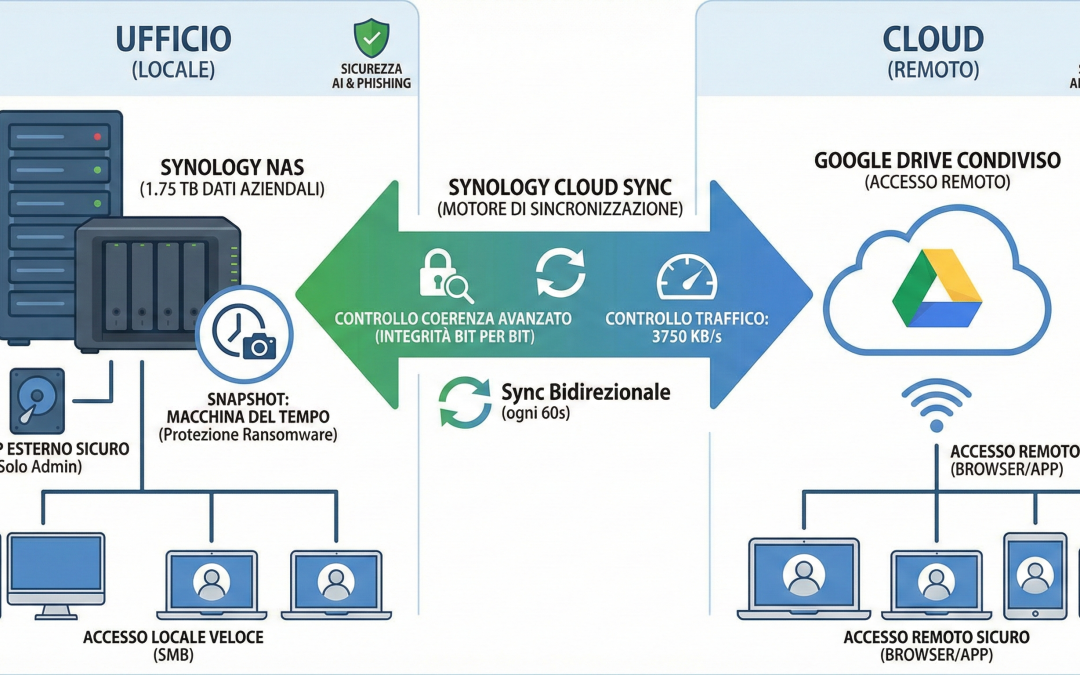
Nel panorama IT di febbraio 2026, la sfida per un amministratore di sistema non è più solo “dove” salvare i dati, ma come renderli accessibili ovunque in totale sicurezza. Recentemente ho completato un’importante infrastruttura per un’azienda di 11 utenti, gestendo una mole di dati significativa: 1,75 TB suddivisi in oltre 130.000 oggetti (118.269 file e 12.327 cartelle).
Ecco come ho trasformato un NAS in un sistema di collaborazione ibrida a prova di errore.
📊 Numeri del Progetto
Volume dati: 1,75 TB
File totali: 118.269
Cartelle: 12.327
Utenti coinvolti: 11
Tempo sincronizzazione: ~60 secondi per modifica
Performance Locali e Flessibilità Cloud: Il Meglio di Due Mondi
L’obiettivo era chiaro: permettere agli utenti in ufficio di lavorare alla massima velocità tramite l’unità di rete locale, consentendo al contempo a chi è fuori sede di accedere agli stessi file tramite i Drive Condivisi di Google Workspace.
A differenza dei vecchi “Drive Personali”, oggi i Drive Condivisi sono diventati strumenti aziendali estremamente affidabili. Per questo ho configurato Synology Cloud Sync in modalità Bidirezionale. Questa scelta permette una sincronizzazione costante: ogni modifica fatta sul NAS viene replicata sul Cloud in circa 60 secondi (grazie a un periodo di poll ottimizzato) e viceversa.
Sicurezza Evoluta contro le Minacce dell’Intelligenza Artificiale
Questa evoluzione è diventata indispensabile a causa del nuovo scenario della sicurezza informatica. I tentativi di phishing e di intrusione sono diventati molto più invasivi e difficili da interpretare poiché l’AI permette ai malintenzionati di creare messaggi personalizzati e senza errori.
Spostare i dati su un’architettura monitorata come i Drive Condivisi di Google aggiunge un livello di protezione che il solo server locale non può più garantire. Per completare questa “blindatura”, ho implementato una “macchina del tempo” tramite Snapshot Replication, configurando un criterio di Smart Retention:
🔒 Policy di Snapshot Replication
Tutte le snapshot: Conservate per il primo giorno
Snapshot Orarie: Conservate per le ultime 24 ore
Snapshot Giornaliere: Per i primi 7 giorni
Snapshot Settimanali e Mensili: Per garantire una copertura storica a lungo termine
Questa strategia permette di recuperare qualsiasi file cancellato o corrotto in pochi clic, anche a distanza di settimane.
Gestione della Banda e Performance
Caricare 1,75 TB di dati non deve bloccare l’attività dell’azienda. Per questo ho applicato un controllo del traffico granulare:
Limite di caricamento: Impostato a 3750 KB/s per non saturare la banda durante le ore di punta
Pianificazione: Ho previsto momenti di sospensione dell’attività per garantire che il NAS non interferisca con le operazioni critiche dell’ufficio
Questo bilanciamento ha permesso di completare la sincronizzazione iniziale senza rallentamenti percepibili dagli utenti.
Focus Tecnico: L’Integrità del Dato con il Controllo Coerenza Avanzato
Per i file Office (Word ed Excel), che sono il cuore dell’operatività, ho abilitato l’opzione “Abilita controllo coerenza avanzato”.
Questa funzione non si limita a controllare il nome o la data del file, ma confronta l’hash (l’identità digitale bit per bit) di ogni documento. Sebbene richieda più risorse al sistema, questa scelta garantisce che il file presente sul NAS sia l’esatto specchio di quello sul cloud.
💡 Nota tecnica: Nonostante l’elevato numero di oggetti (130.000+), restiamo ampiamente entro il limite dei 400.000 file imposto da Google per i Drive Condivisi.
Risultati e Benefici Misurabili
✅ Accessibilità
Utenti in smart working con accesso istantaneo a tutti i file aziendali via web, mobile o desktop
🛡️ Sicurezza
Triplo livello di protezione: NAS locale + Google Cloud + Snapshot temporali
⚡ Performance
Zero rallentamenti percepiti grazie al controllo intelligente della banda
💾 Business Continuity
Recupero file in pochi minuti anche in caso di errore umano o attacco ransomware
Conclusione: Un Ecosistema Resiliente
Il risultato è un ecosistema resiliente dove il NAS funge da cuore pulsante e Google Workspace da specchio collaborativo. Con l’aggiunta delle Snapshot e di un backup fisico su hard disk esterno (accessibile solo agli amministratori), l’azienda è ora protetta sia dall’errore umano che dalle minacce digitali più moderne.
Hai una situazione simile da gestire?
Posso aiutarti a progettare un’infrastruttura ibrida sicura e performante per la tua azienda. RICHIEDI UNA CONSULENZA
Utilizziamo i cookie sul nostro sito Web per offrirti l'esperienza più pertinente ricordando le tue preferenze e ripetendo le visite. Cliccando su "Accetta tutto", acconsenti all'uso di TUTTI i cookie. Tuttavia, puoi visitare "Impostazioni cookie" per fornire un consenso controllato
Questo sito Web utilizza i cookie per migliorare la tua esperienza durante la navigazione nel sito Web. Di questi, i cookie classificati come necessari vengono memorizzati nel browser in quanto sono essenziali per il funzionamento delle funzionalità di base del sito web. Utilizziamo anche cookie di terze parti che ci aiutano ad analizzare e capire come utilizzi questo sito web. Questi cookie verranno memorizzati nel tuo browser solo con il tuo consenso. Hai anche la possibilità di disattivare questi cookie. Tuttavia, la disattivazione di alcuni di questi cookie potrebbe influire sulla tua esperienza di navigazione.
I cookie necessari sono assolutamente essenziali per il corretto funzionamento del sito web. Questi cookie garantiscono le funzionalità di base e le caratteristiche di sicurezza del sito web, in modo anonimo.
Cookie
Durata
Descrizione
_wpfuuid
11 years
This cookie is used by the WPForms WordPress plugin. The cookie is used to allows the paid version of the plugin to connect entries by the same user and is used for some additional features like the Form Abandonment addon.
cookielawinfo-checkbox-advertisement
1 year
Set by the GDPR Cookie Consent plugin, this cookie is used to record the user consent for the cookies in the "Advertisement" category .
cookielawinfo-checkbox-analytics
11 months
This cookie is set by GDPR Cookie Consent plugin. The cookie is used to store the user consent for the cookies in the category "Analytics".
cookielawinfo-checkbox-functional
11 months
The cookie is set by GDPR cookie consent to record the user consent for the cookies in the category "Functional".
cookielawinfo-checkbox-necessary
11 months
This cookie is set by GDPR Cookie Consent plugin. The cookies is used to store the user consent for the cookies in the category "Necessary".
cookielawinfo-checkbox-others
11 months
This cookie is set by GDPR Cookie Consent plugin. The cookie is used to store the user consent for the cookies in the category "Other.
cookielawinfo-checkbox-performance
11 months
This cookie is set by GDPR Cookie Consent plugin. The cookie is used to store the user consent for the cookies in the category "Performance".
CookieLawInfoConsent
1 year
Records the default button state of the corresponding category & the status of CCPA. It works only in coordination with the primary cookie.
viewed_cookie_policy
11 months
The cookie is set by the GDPR Cookie Consent plugin and is used to store whether or not user has consented to the use of cookies. It does not store any personal data.
I cookie funzionali aiutano a svolgere determinate funzionalità come la condivisione del contenuto del sito Web su piattaforme di social media, la raccolta di feedback e altre funzionalità di terze parti.
Cookie
Durata
Descrizione
dtSa
session
This cookie is set by the provider Dynatrace. This is a session cookie used for saving the user action such as Click on Login across different pages.
I cookie per le prestazioni vengono utilizzati per comprendere e analizzare gli indici chiave delle prestazioni del sito Web che aiutano a fornire una migliore esperienza utente per i visitatori.
Cookie
Durata
Descrizione
_gat
1 minute
This cookie is installed by Google Universal Analytics to restrain request rate and thus limit the collection of data on high traffic sites.
dtCookie
session
This cookie is set by the provider Dynatrace. This is a session cookie used to collect information for Dynatrace. Its a system to track application performance and user errors.
dtLatC
session
This cookie is set by the provider Dynatrace. This is a session cookie used for storing a numeric value.
dtPC
session
This cookie is set by the provider Dynatrace. This is a session cookie used to collect information for Dynatrace. Its a system to track application performance and user errors.
rxvt
session
This cookie is set by the provider Dynatrace. This is a session cookie used to store two timestamps.
I cookie analitici vengono utilizzati per capire come i visitatori interagiscono con il sito web. Questi cookie aiutano a fornire informazioni sulle metriche del numero di visitatori, frequenza di rimbalzo, fonte di traffico, ecc.
Cookie
Durata
Descrizione
_ga
2 years
The _ga cookie, installed by Google Analytics, calculates visitor, session and campaign data and also keeps track of site usage for the site's analytics report. The cookie stores information anonymously and assigns a randomly generated number to recognize unique visitors.
_gid
1 day
Installed by Google Analytics, _gid cookie stores information on how visitors use a website, while also creating an analytics report of the website's performance. Some of the data that are collected include the number of visitors, their source, and the pages they visit anonymously.
CONSENT
2 years
YouTube sets this cookie via embedded youtube-videos and registers anonymous statistical data.
rxVisitor
session
This cookie is set by the provider Dynatrace. This cookie is used to store the visitor ID for the returning visitors.
I cookie pubblicitari vengono utilizzati per fornire ai visitatori annunci e campagne di marketing pertinenti. Questi cookie tracciano i visitatori attraverso i siti Web e raccolgono informazioni per fornire annunci personalizzati
Cookie
Durata
Descrizione
sp
1 year
This cookie is set by the host c.jabmo.app. This cookie is used to serve the content based on user interest and improve content creation.
VISITOR_INFO1_LIVE
5 months 27 days
A cookie set by YouTube to measure bandwidth that determines whether the user gets the new or old player interface.
YSC
session
YSC cookie is set by Youtube and is used to track the views of embedded videos on Youtube pages.
yt-remote-connected-devices
never
YouTube sets this cookie to store the video preferences of the user using embedded YouTube video.
yt-remote-device-id
never
YouTube sets this cookie to store the video preferences of the user using embedded YouTube video.