da Menconi.IT | Apr 3, 2025 | blog, sicurezza informatica
Truffa telefonica “Abbiamo ricevuto il tuo curriculum”: come funziona e come difendersi
Nelle ultime settimane sta circolando una pericolosa truffa telefonica in Italia, che si presenta come un’opportunità lavorativa. In questo articolo ti spieghiamo come riconoscerla, quali sono i segnali d’allarme e come proteggerti dai malintenzionati.
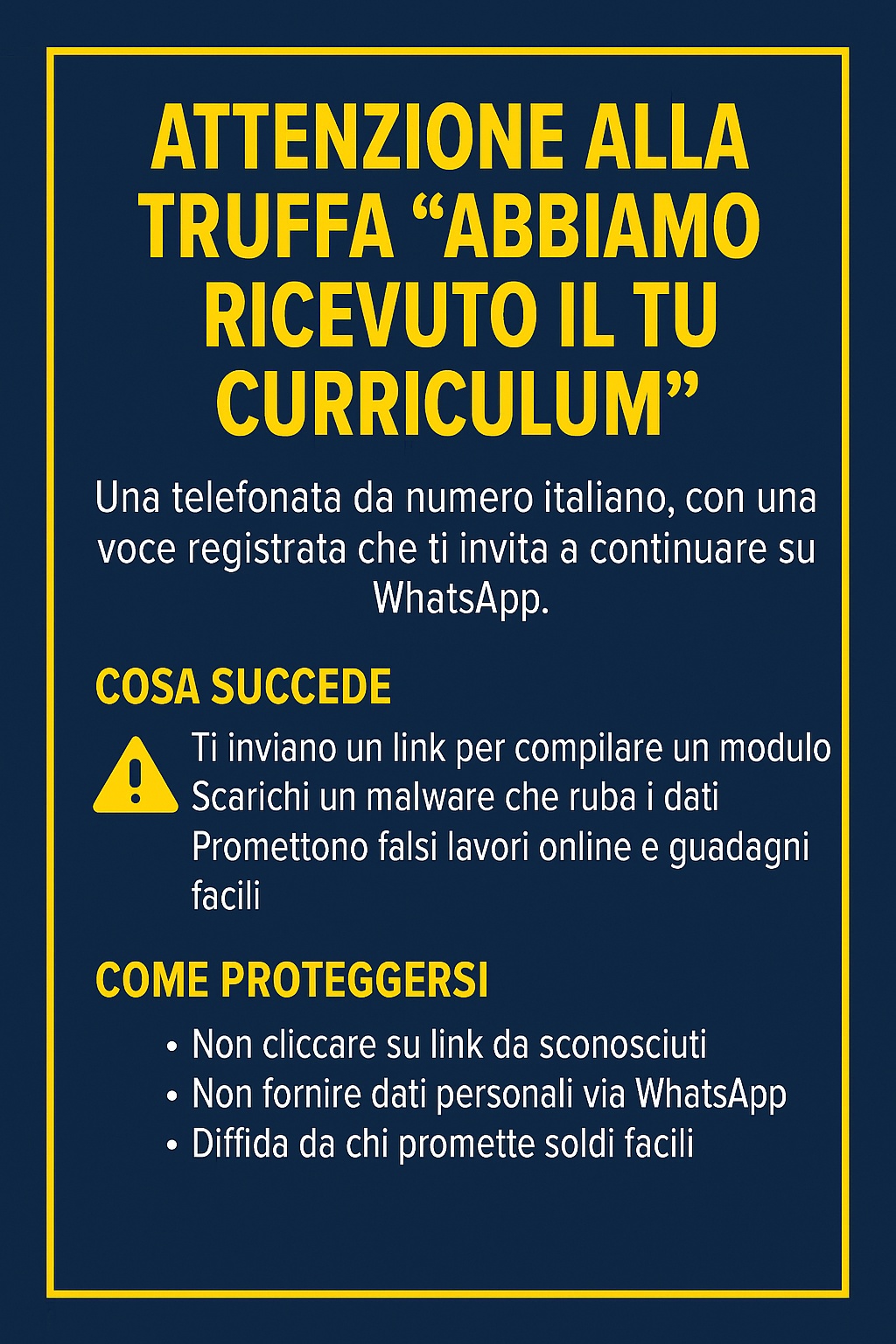
La telefonata con numero italiano e la voce registrata
Tutto inizia con una chiamata da un numero di cellulare con prefisso italiano +39. Una voce registrata afferma: “Salve, abbiamo ricevuto il tuo curriculum” e invita a proseguire la conversazione su WhatsApp.
I truffatori si presentano come rappresentanti di aziende o agenzie, promettendo colloqui e contratti. In realtà, vogliono ottenere dati personali e sensibili.
Il link da compilare? In realtà è un virus
La vittima riceve un link da compilare per un presunto modulo aziendale. Ma cliccandolo, si scarica un malware capace di:
- Rubare dati personali
- Accedere ai conti bancari
- Inviare messaggi ai contatti WhatsApp
Si tratta di un classico esempio di ingegneria sociale, che sfrutta il bisogno e la speranza di chi cerca lavoro.
Falsi lavori online e investimenti truffa
In alcuni casi, i criminali promettono guadagni semplici online. Dopo qualche compito eseguito, chiedono di investire denaro su piattaforme di trading.
Appena le somme diventano importanti, i truffatori spariscono, lasciando la vittima senza denaro e senza alcuna possibilità di recupero.
Il bersaglio perfetto: chi cerca lavoro
Chi è alla ricerca di un’occupazione è particolarmente vulnerabile. Il numero italiano e la promessa di un lavoro concreto aumentano la probabilità che la vittima risponda e creda alla truffa.
Al contrario, chi ha già un impiego difficilmente risponde o si lascia coinvolgere.
Come difendersi da questa truffa
Ecco alcuni consigli per proteggerti da questa e altre truffe telefoniche:
- Non cliccare su link ricevuti da sconosciuti
- Non fornire dati personali via WhatsApp
- Verifica sempre l’identità e il numero del chiamante
- Diffida da promesse di soldi facili
- Blocca e segnala i numeri sospetti
Infografica: come riconoscere e difendersi dalla truffa
🔒 Proteggi te stesso e i tuoi cari!
Condividi questo articolo con amici, familiari o colleghi: la consapevolezza è il primo passo per evitare di cadere nella trappola.
da Menconi.IT | Mar 26, 2025 | joomla
Perché è fondamentale aggiornare Joomla all’ultima versione
Rimanere su versioni vecchie di Joomla espone il sito a bug, vulnerabilità e incompatibilità. Ecco perché è importante migrare alla versione più recente.
🔐 1. Sicurezza: la motivazione principale
Ogni versione aggiornata di Joomla corregge falle di sicurezza note.
Rimanere su versioni vecchie (es. Joomla 3.x o 2.5) espone il sito a exploit pubblici e attacchi automatici da parte di bot.
⚙️ 2. Compatibilità con PHP e hosting moderni
I nuovi server aggiornano costantemente PHP. Le versioni vecchie di Joomla spesso non sono compatibili con PHP 8 o superiori, causando errori 500 o malfunzionamenti.
🚀 3. Performance migliorate
Joomla 4 (e superiori) è più veloce, pulito e performante rispetto alle versioni precedenti.
L’interfaccia di amministrazione è più fluida, anche con siti complessi o estesi.
🧩 4. Maggiore supporto da parte degli sviluppatori
Estensioni e template moderni supportano solo Joomla 4+.
Continuare con versioni vecchie limita fortemente la possibilità di installare nuovi plugin o ottenere aggiornamenti.
🔄 5. Migrare conviene… ma va fatto con metodo
L’aggiornamento va pianificato con backup completi e test su ambiente di staging.
A seconda delle estensioni in uso, può essere necessario adattare il template o sostituire alcuni plugin.
📌 Conclusione
Aggiornare Joomla all’ultima versione è una scelta necessaria per chi vuole un sito stabile, sicuro e aggiornato.
Se non sai da dove partire, affidati a un professionista per una migrazione sicura e senza sorprese.
Hai un sito Joomla da aggiornare?
Analizzo la tua installazione e ti guido nell’aggiornamento alla versione più recente. Backup, staging e supporto professionale.
da Menconi.IT | Mar 26, 2025 | prestashop
Come risolvere un modulo PrestaShop che non si installa o smette di funzionare
Moduli che non si installano, errori inaspettati o estensioni che smettono di funzionare sono problemi frequenti in PrestaShop. In questa guida vediamo come risolverli in modo efficace.
🔍 I problemi più comuni con i moduli
- Errore 500 all’installazione del modulo
- Modulo visibile ma non configurabile
- Estensione attiva ma senza effetto sul frontend
- Modulo installato ma la configurazione restituisce una pagina bianca
🛠 1. Attiva la modalità debug
Per vedere esattamente cosa sta causando l’errore:
- Vai su Parametri Avanzati > Prestazioni
- Attiva la modalità debug e ricarica la pagina
Se compare un messaggio con stack trace, è molto più facile capire il problema.
📁 2. Controlla permessi e struttura delle cartelle
Verifica che il modulo sia correttamente posizionato in /modules/
Le cartelle devono avere permessi 755 e i file 644.
Se hai caricato il modulo via FTP, assicurati che tutti i file siano presenti.
🔄 3. Rimuovi e reinstalla il modulo manualmente
A volte il modulo è parzialmente installato. Rimuovilo da:
Moduli > Gestione moduli
Poi:
- Cancella la cartella dal server
- Pulisci la cache
- Reinstalla una versione compatibile
⚠️ 4. Compatibilità con la versione di PrestaShop
Verifica sempre che il modulo sia aggiornato per la tua versione di PrestaShop.
Alcuni moduli non funzionano più correttamente da PS 1.7 a 8.x.
🔧 5. Moduli che spariscono dopo aggiornamento
Dopo un aggiornamento del core, alcuni moduli possono risultare “attivi” ma non funzionare.
Prova a disattivarli e riattivarli. Se non basta, reinstalla una versione aggiornata o verifica dipendenze JS/override.
📌 Conclusione
I moduli di PrestaShop sono fondamentali per estendere le funzionalità dell'e-commerce.
Quando qualcosa non va, la modalità debug, i permessi corretti e una gestione pulita delle cartelle possono fare la differenza.
Hai bisogno di assistenza su PrestaShop?
Posso aiutarti a ripristinare moduli, sistemare errori critici e rendere stabile il tuo e-commerce PrestaShop in modo rapido e sicuro.
da Menconi.IT | Mar 25, 2025 | moodle
Il backup di Moodle non funziona? Ecco come risolvere
Il backup automatico o manuale di Moodle può fallire per molte ragioni: timeout, permessi, spazio insufficiente o configurazioni errate. Ecco come diagnosticare e risolvere.
🔍 Tipi di backup in Moodle
- Backup manuale: attivato da un amministratore o docente da dentro il corso
- Backup automatico: pianificato tramite cron, configurabile da amministrazione
⚠️ Problemi comuni
- Errore “Backup did not complete successfully”
- File di backup incompleti o assenti in
/moodledata/temp/backup/
- Timeout PHP o limiti server superati
- Plugin/attività corrotte nel corso
- Spazio disco esaurito
🛠 Soluzioni pratiche
1. Verifica i log
Vai su Amministrazione > Report > Log backup
oppure analizza i file in /moodledata/temp/backup/
Cancellare manualmente i backup falliti può aiutare a sbloccare i successivi.
2. Aumenta i limiti di PHP
max_execution_time: almeno 300memory_limit: almeno 512Mpost_max_size e upload_max_filesize: almeno 128M
Modifica i valori nel `php.ini` o da Plesk / cPanel
3. Disattiva elementi problematici nei corsi
Alcuni plugin o attività personalizzate possono impedire il backup.
Prova a duplicare il corso rimuovendo attività una alla volta.
4. Controlla permessi su moodledata
Le cartelle temp e backup devono essere scrivibili.
Usa permessi 755 per le cartelle e 644 per i file.
5. Testa da CLI (riga di comando)
Moodle offre uno script CLI per forzare il backup:
php admin/cli/automated_backups.php
Questo ti permette di testare il backup evitando limiti del web server.
📌 Conclusione
Un backup fallito può compromettere sicurezza e affidabilità della piattaforma.
Analizzando i log, ottimizzando PHP e isolando le cause è possibile risolvere anche i problemi più ostinati.
Problemi con i backup di Moodle?
Effettuo audit e ottimizzazioni per garantire backup automatici affidabili e funzionanti. Intervento tecnico rapido e sicuro, anche su server gestiti.
da Menconi.IT | Mar 25, 2025 | moodle
Come velocizzare Moodle in 5 passaggi tecnici
Hai un sito Moodle lento e poco reattivo? In questa guida scopri le tecniche più efficaci per migliorare le performance, ridurre il caricamento e alleggerire il sistema.
🚀 1. Attiva la Cache
Moodle include diversi livelli di cache. Per attivarli:
- Vai su Amministrazione del sito > Prestazioni
- Attiva le opzioni: Cache delle pagine, Cache dei filtri, Cache dei linguaggi
Puoi anche usare plugin esterni come
Redis o
Memcached se il server lo supporta.
📦 2. Pulisci plugin e temi inutilizzati
Ogni plugin carica codice e risorse, anche se non attivo. Disinstalla plugin inutilizzati, vecchi temi e blocchi di default che non usi.
Meno codice = Moodle più veloce.
📁 3. Ottimizza moodledata
La cartella /moodledata contiene cache, backup, file utente. Con il tempo può diventare enorme.
- Svuota regolarmente
/moodledata/temp/ e /moodledata/cache/
- Evita backup automatici troppo frequenti o non compressi
🛠 4. Controlla la configurazione server
Moodle è esigente. Ecco i requisiti consigliati:
- PHP 8.0 o superiore
- OPcache attivo
- MySQL configurato correttamente (buffer, slow query log)
- Server con SSD e almeno 2 core CPU
Se usi Plesk o cPanel, verifica le impostazioni in “PHP Selector”.
📊 5. Monitora con strumenti esterni
Per sapere davvero dove Moodle rallenta, usa strumenti come:
Verifica in particolare il TTFB (Time To First Byte) e la gestione dei JS/CSS.
📌 Conclusione
Moodle non è lento per natura: spesso bastano pochi accorgimenti tecnici per migliorarne drasticamente la velocità.
Agisci su cache, codice, server e monitoraggio per ottenere il massimo dalla piattaforma.
Moodle lento? Posso aiutarti
Analizzo la tua piattaforma, ottimizzo la configurazione e rimuovo i colli di bottiglia. Risultato: Moodle più veloce, utenti più soddisfatti.

